Physical Address
304 North Cardinal St.
Dorchester Center, MA 02124
Physical Address
304 North Cardinal St.
Dorchester Center, MA 02124


आखरी अपडेट – 21- मार्च – 2026


क्या आप भी घर बैठे पैसे कमाने का 100% रियल और आसान तरीका ढूंढ रहे है। या फिर अपना खुद का बिजनेस शुरू करना चाहते हो भी वो बिना पैसे लगाए और हां यह बिल्कुल सच है कि आप भी बिल्कुल लाखों यूजर्स की तरह MEESHO APP SE RESELLING कर के ONLINE EARNING कर सकते हो। बस जरूरत है तो एक अच्छी गाइड की और बेहतरीन जानकारी की इसलिए हमने यह आर्टिकल बनाया है इसमें हम आपको बताएंगे MEESHO PAR RESELLING KAISE KARE बिल्कुल स्टेप बाय स्टेप | तो बिना आपका कीमती वक्त बर्बाद किया शुरू करते हैं।
और MEESHO पर जो भी नए अपडेट आयेंगे । हम उन्हें इस आर्टिकल में अपडेट करते रहेंगे । ताकि जब भी आप इसे पढ़ने आए तो यह हमेशा नया जैसा आर्टिकल रहे ।
अक्सर लोगों का सवाल होता है MEESHO APP क्या है ? MEESHO भारत का एक बेहतरीन RESELLING APP है जो बिना किसी निवेश के घर बैठे ऑनलाइन पैसे कमाने का मौका देता है जहां आप मीशो के प्रोडक्ट फोटो या वीडियो सोशल मीडिया में या अपने दोस्तों परिवार को शेयर करना होता है । अगर उनको प्रोडक्ट पसंद आता है तो वह आपसे ऑडर करवाने को कहे तो आप MEESHO से अपना मार्जिन लगाकर उनका एड्रेस और फोन नंबर डालकर उनके पते पर पहुंचा सकते हो ।
मार्जिन का मतलब:
मार्जिन वह मुनाफा (PROFIT) होता है जो आप किसी प्रोडक्ट की असली कीमत पर थोड़ा ज़्यादा जोड़कर कमाते हैं।
उदाहरण:
अगर प्रोडक्ट ₹200 का है और आप ₹250 में बेचते हैं , तो ₹50 आपका मार्जिन (यानी कमाई) है।
बाकी का काम MEESHO करता है पैकिंग करवाना प्रोडक्ट की डिलीवरी करवाना बस आपको जिस व्यक्ति के पास पहुंचना है उसका नाम मोबाइल नंबर और पता डालना होता है । यह ऐप 2015 में भारत में शुरू हुआ था और आज लाखों लोगों के लिए एक भरोसेमंद ऑनलाइन इनकम सोर्स बन चुका है।
RESELLING APP क्या है – RESELLING APP वह ऐप होता है जिसमें रीसेलिंग ऐप के प्रोडक्ट को बेचते हैं, बिना खुद प्रोडक्ट खरीदे, स्टॉक रखे, या पैकिंग/डिलीवरी संभाले। आप बस उस ऐप में उपलब्ध प्रोडक्ट की फोटो या वीडियो अपना अपने दोस्तों, परिवार या सोशल मीडिया पर शेयर करते हैं। जब कोई दोस्त वह फोटो देखकर आपसे ऑर्डर करने को कहे तो आप उसके पते पर RESELLING APP द्वारा अपना मार्जिन जोड़कर भेज सकते हो । और कमाई कर सकते हो ।
लेकिन कुछ RESELLING APP प्रोडक्ट की लिंक देते उस प्रोडक्ट की लिंक पर पहले से ही मार्जिन जोड़ना होता है और दोस्तों परिवारों और सोशल मीडिया पर शेयर करना होता है अगर आपके शेयर किए गए लिंक से कोई खरीदता है तो आपको मार्जिन के पैसे मिलते हैं । परंतु मीशो ऐप ऐसा नहीं करता है । लेकिन आप मीशो से हमारे द्वारा आर्टिकल में बताए गए तरीके से बेहतर पैसे कमा सकते हो ।
सभी जानना चाहते है कि MEESHO SE PAISE KAISE KAMAYE तो चलाए जानते है –
MEESHO से पैसे कमाने के कई तरीके जिसमें से सबसे पहले हम आपको बताएंगे की कैसे मीशो से RESELLING करके पैसे कमा सकते हो |
तो चलिए इसे विस्तार से समझते किस प्रकार मीशो ऐप डाउनलोड कर के MEEcSHO APP पर अपना RESELLING अकाउंट बनाकर फिर कैसे प्रोडक्ट की फ़ोटो और वीडियो शेयर करके अपने बैंक अकाउंट में पैसे लाए
MEESHO APP डाउनलोड करें → Mobile Number डालकर Account बनाएं → KYC पूरी करें → Product select करें → Margin add करें → WhatsApp / Facebook / Instagram पर share करें → Customer से order लें → Meesho पर order place करें → Delivery होने दें → 7–10 दिन में Profit bank account में प्राप्त करें
मीशो ऐप से RESELLING करके पैसे कमाने के लिए नीचे दी गई स्टेप अपनाए –
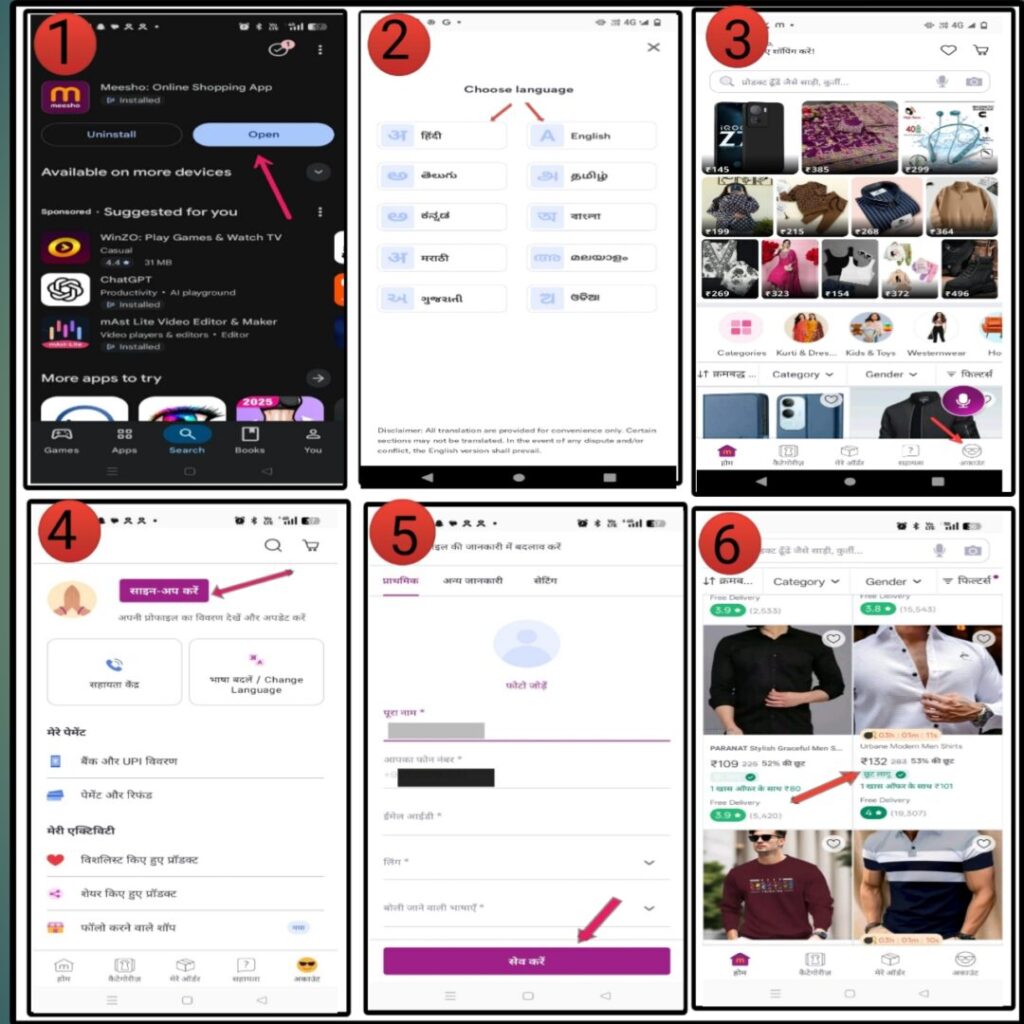
IMAGE – 1 डाउनलोड ऐप –
जैसा IMAGE – 1 पर दिखाया गया मीशो ऐप डाउनलोड करने के लिए PLAY STORE खोलें और सर्च बार में MEESHO टाइप करें । रिजल्ट में आने वाले MEESHO APP को INSTALL बटन पर क्लिक करके डाउनलोड करें ।
IMAGE – 2 OPEN करे –
जब मीशो ऐप आपके मोबाइल या लैपटॉप पर डाउनलोड हो जाए तो उसे OPEN बटन पर क्लिक करके ओपन करें ।
IMAGE – 2 भाषा चुनें –
जैसा की इमेज नंबर 2 दिखाए गया उस प्रकार अपनी भाषा चुने ताकि मीशो ऐप आपकी भाषा में खुले ।
IMAGE – 3 होम स्क्रीन –
जब आप अपनी भाषा चुन लेते हो तो ऑटोमेटिक मीशो APP की होम स्क्रीन ओपन हो जाएगी जैसा इमेज नंबर तीन पर दिखाया गया अकाउंट वाले ऑप्शन पर क्लिक करें ।
IMAGE – 4 अकाउंट वाले ऑप्शन पर जाएं –
जैसे ही आप अकाउंट वाले ऑप्शन पर क्लिक करते हो साइन – इन वाले ऑप्शन पर आ जाओगे जैसा की इमेज 4 में दिखाया गया साइन इन वाले बटन पर क्लिक करें।
IMAGE – 5 प्रोफाइल कंप्लीट करे –
साइन इन बटन पर क्लिक करने के बाद प्रोफाइल वाले पेज ओपन हो जाएंगे यहां आपको आपकी प्रोफाइल बनानी होगी ।
कंपलीट प्रोफाइल बनाने के लिए सबसे पहले आपको इमेज वाले ऑप्शन पर क्लिक करके अपनी इमेज चुनो आपके द्वारा चुनी गई इमेज मीशो की प्रोफाइल पर लगाया जाएगा पूरी कंपलीट प्रोफाइल बनाने के लिए नीचे दी गई सारी जानकारी भरे जैसे –
पूरा नाम – यहां आपका पूरा नाम डालें जैसे – रोहित शर्मा या राखी शर्मा । ताकि मीशो की तरफ से आपको अगर डिलीवरी बॉय जब ऑर्डर की डिलीवरी करने आए तो उनको आपका पूरा नाम जानना जरूरी है ।
आपका फोन नंबर – यहां आपको आपका फोन नंबर डालना होगा जो अभी चालू है OTP के लिए और जब MEESHO की तरफ डिलीवरी बॉय ऑर्डर देने आए तो आपको कॉल कर सके ।
ईमेल आईडी – किसी जरूरी मैसेज के लिए । अगर मीशो की तरफ से कोई जरूरी मैसेज हो तो आपको ईमेल के जरिए भेज सके ।
लिंग – अपना लिंग चुने महिला या पुरुष ताकि मीशो ऐप आपके हिसाब से प्रोडक्ट के सुझाव बता सके । जैसे कि अगर आप महिला हो तो , लेडिस ड्रेस , लेडिस जूते, अगर पुरुष हो तो , बॉयज ड्रेस , बॉयज जूते और भी बहुत कुछ ।
बोली जाने वाली भाषा – अपनी भाषा चुने जो आप के द्वारा और आपके क्षेत्र में अधिक बोली जाती हो ।
व्यवसाय – अपना व्यवसाय चुने आप किया करते हो जैसे – HOUSEWIFE , TEACHER , STUDENT , JOB/SERVICE , BUSINESS ताकि मीशो आपके व्यवसाय के हिसाब से आपको प्रोडक्ट के सुझाव और BUSINESS से रिलेटेड खास ऑफर बता सके ।
मेरे बिज़नेस का नाम – अगर आप सिर्फ RESELLING करते हो या केवल ऑर्डर करना चाहते हो तो BUSINESS नाम भरना जरूरी नहीं।लेकिन हां अगर आप SUPPLIER अकाउंट बनाना चाहते हो तो आपको अपने BUSINESS का नाम डालना जरूरी है।
– एक ऐसा अकाउंट होता है जिससे कोई व्यक्ति अपने बिज़नेस के प्रोडक्ट मीशो पर बेच सकता है। SUPPLIER अकाउंट के जरिए आप अपने सामान जैसे कपड़े, जूते, एक्सेसरीज़ आदि लिस्ट कर सकते हैं, उनकी कीमत तय कर सकते हैं और जब ग्राहक ऑर्डर करते हैं तो मीशो आपसे प्रोडक्ट लेता है और उस प्रोडक्ट की डिलीवरी की जिम्मेदारी संभालता है। प्रोडक्ट डिलीवर होने के बाद पेमेंट सीधे आपके बैंक खाते में भेज दी जाती है।
पते का पिनकोड लिखें – अपने क्षेत्र का PIN CODE डाले । अगर आपको आपके क्षेत्र का पिन कोड नहीं मालूम तो आप गूगल पर जाकर पता कर सकते हैं कुछ इस प्रकार 👉। गूगल खोलो और सर्च बॉक्स में लिखो:
PIN CODE <गांव / शहर का नाम>, <ज़िला का नाम>
उदाहरण: PIN CODE REHTI , SIHOR ।
शहर – अपने गांव या शहर का नाम लिखे।
राज्य – अपने राज्य चुने ।
सभी जानकारी भरने के बाद सेव करें बटन पर क्लिक करें
IMAGE – 6 प्रोडक्ट चुनें –
अब होमपेज पर जाएँ और अपनी पसंद का प्रोडक्ट चुनें और उस पर क्लिक करें जैसा इमेज नंबर – 6 पर दिखाया गया ।
प्रोफाइल कंप्लीट होने के बाद अब बारी है प्रोडक्ट की रेसलिंग करने की आर्टिकल में नीचे हमने स्टेप बाय स्टेप इमेज द्वारा बताया है कि केसे प्रोडक्ट में आप अपना मार्जिन जोड़कर आप MEESHO से पैसे कमा सकते हो। और इसी प्रक्रिया के साथ आप अपने लिए भी मीशो से प्रोडक्ट ऑर्डर करने की प्रक्रिया भी सीख जाओगे ।
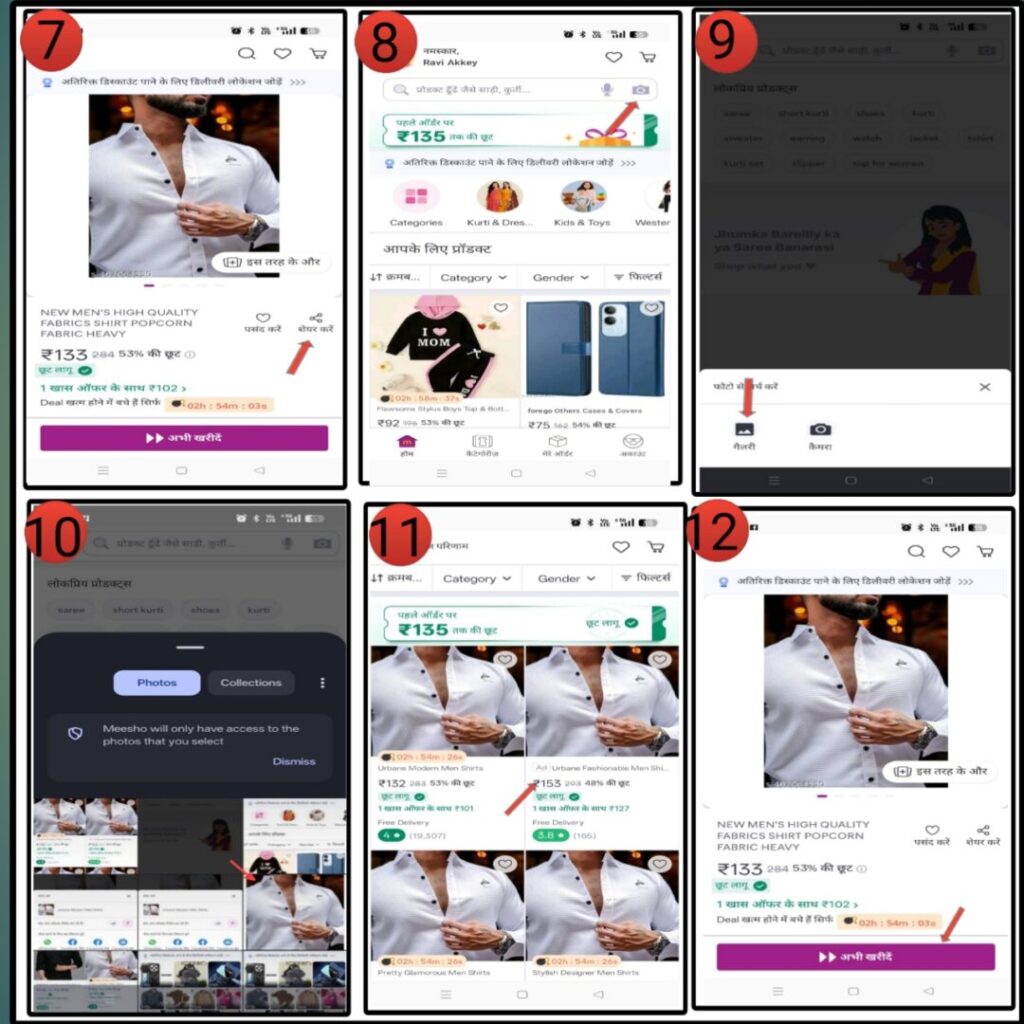
IMAGE – 7 प्रोडक्ट शेयर करें –
जब आप किसी भी पसंद किए हुए प्रोडक्ट पर क्लिक करते हैं, तो वही प्रोडक्ट पेज आपके मोबाइल या लैपटॉप पर खुल जाता है पेज खुलने के बाद उस प्रोडक्ट की डिटेल जाने उस प्रोडक्ट के रिव्यूज देखें । जैसा कि IMAGE नंबर 7 में दिखाया गया है, ठीक वैसा ही इंटरफ़ेस आपको दिखाई देगा। अगर आप प्रोडक्ट को RESELLING करना चाहते हो तो जैसा इमेज नंबर 7 पर दिखाया गया वैसे ही। शेयर बटन पर क्लिक करें जैसा ही आप शेयर बटन पर क्लिक करते हो तो कुछ इस तरह का इंटरफेस लिखा दिखाई देगा 👉 क्या आप प्रॉडक्ट रीसेल कर रहे हैं?
नहीं हाँ
फिर आप RESELLING करना चाहते हो तो हां पर क्लिक करें और अपने दोस्तों को प्रोडक्ट की वीडियो और फोटो शेयर करें ।
IMAGE – 8 प्रोडक्ट को सर्च करने के लिए कैमरा आईकॉन पर क्लिक करें –
और जब आपके दोस्त को वह प्रोडक्ट पसंद आ जाता है तो वह आपसे प्रोडक्ट की प्राइस पूछेगा और खरीदने को कहेगा । तो आप उस प्रोडक्ट में अपना मार्जिन जोड़कर बता सकते हो की प्रोडक्ट इतने का है । उदाहरण –
जैसा की प्रोडक्ट की रियल कीमत ₹136 हैं अब उसमे आप अपना मार्जिन जोड़कर ₹199 कर सकते हो और अपने दोस्त को प्रोडक्ट की कीमत ₹199 बता सकते हो इसी तरह ही BUSINESS क्या जाता है प्रोडेक्ट की कीमत ज्यादा मत बड़ाओ मार्जिन सिर्फ ₹20 या ₹30 तक क्युकी ज्यादा प्राइस में कोई भी व्यक्ति प्रोडक्ट नही खरीदता ।
अपने दोस्त को मार्जिन जोड़कर प्राइस बताने के बाद अगर वह आपसे प्रोडक्ट खरीदने को कहता है तो आप उस प्रोडक्ट को अपने दोस्त के पते पर ही मीशो द्वारा भिजवा सकते हो। प्रोडक्ट को अपने दोस्त के पते पर भिजवाने के लिए जैसा इमेज नंबर आठ पर दिखाया गया कैमरा आईकॉन पर क्लिक करें ।
IMAGE – 9 इमेज के लिए ऑप्शन चुने गैलरी या कैमरा –
जैसा ही कैमरा आईकॉन पर क्लिक करते हो तो इमेज नंबर 9 पर दिखाएगा वैसा इंटरफेस आपके मोबाइल स्क्रीन पर दिखाई देगा यहां पर आपको जैसा दिखाया गया वैसे ही गैलरी वाले ऑप्शन पर क्लिक करें।
IMAGE – 10 प्रोडक्ट की इमेज चुनें
जब आप गैलरी वाले ऑप्शन पर क्लिक करते हो तो आपको इमेज नंबर 10 पर दिखाया गया उस प्रकार आपको इमेज चुनने का ऑप्शन मिलेगा तो वही इमेज चुने जिस प्रोडक्ट की इमेज आपने अपने दोस्त को व्हाट्सएप किया था ।
IMAGE – 11 प्रोडेक्ट पर क्लिक करें –
जैसे ही आप इमेज चुन लेते हो तो इमेज नंबर 11 पर जो स्क्रीन दिखाई दे रही वहीं स्क्रीन आपका डिवाइस पर होगी । जिस तरह आपको स्क्रीनशॉट 11 पर दिखाई दे रहा है उसी तरह वही प्रोडक्ट पर क्लिक करे ।
IMAGE – 12 अभी खरीदे बटन पर क्लिक करें –
और जब आप आपके द्वारा चुने गए प्रोडक्ट पर क्लिक करते हो तो स्क्रीनशॉट 12 में जो इंटरफेस दिखाई दे रहा है वही इंटरफेस आपको दिखाई देगा यहां पर आप अभी खरीदे बटन पर क्लिक करें |
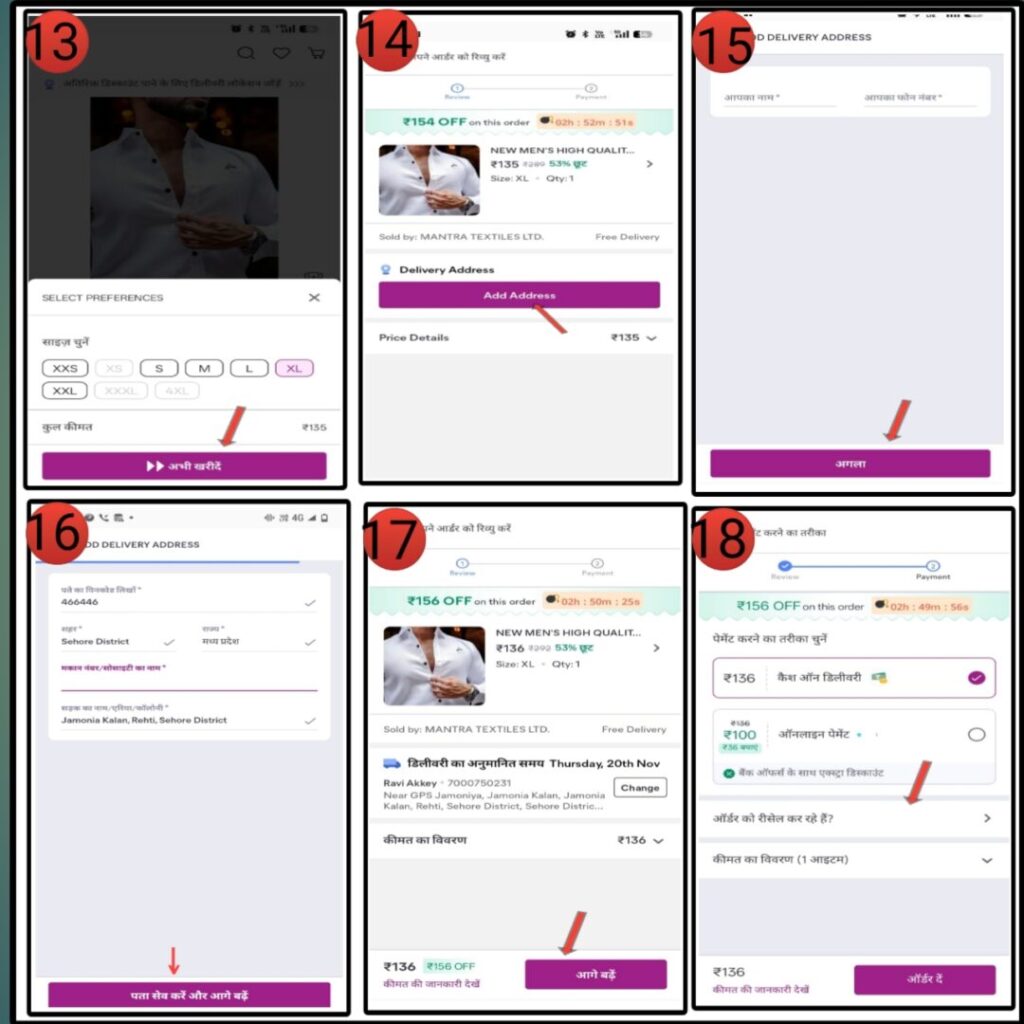
IMAGE – 13 साइज चुने –
जैसे ही आप अभी खरीदे बटन पर क्लिक करते हो तो आपके सामने जैसा इमेज नंबर 13 पर दिखाया गया उस तरह आपको आपके दोस्त का जो साइज है वह चुनना होगा।
इस टेबल को देखे हमने सभी साइज के बारे में डिटेल से बताया है 👇
| साइज | मतलब (किसके लिए होता है) |
|---|---|
| XXS | Extra Extra Small — बहुत पतले/छोटे शरीर वाले लोगों के लिए |
| XS | Extra Small — पतले और छोटे शरीर वाले लोगों के लिए |
| S | Small — सामान्य से थोड़ा पतले व्यक्तियों के लिए |
| M | Medium — सामान्य/औसत बॉडी साइज वाले लोगों के लिए |
| L | Large — थोड़ा भारी या बड़ा शरीर वाले लोगों के लिए |
| XL | Extra Large — बड़े शरीर वाले लोगों के लिए |
| AXL | Athletic/Adjustable XL — XL जैसा लेकिन थोड़ा अलग फिटिंग |
| XXL | Extra Extra Large — XL से बड़ा साइज, भारी शरीर वाले लोगों के लिए |
| XXXL / XXXL | Triple Extra Large — बहुत बड़े शरीर वाले लोगों के लिए |
साइज चुनने के बाद अभी खरीदे बटन पर क्लिक करें।
IMAGE – 14 ADDRESS डाले –
जब आप अभी खरीदे बटन पर क्लिक करते हैं तो जिस प्रकार आपको इमेज नंबर 14 पर स्क्रीनशॉट दिखाई दे रहा है उसी प्रकार स्क्रीन आपका डिवाइस पर दिखाई देगा यहां पर आपको ADD ADDRESS बटन पर क्लिक करना होगा |
IMAGE – 15 अपना नाम और फोन नंबर डाले –
जैसे ही आप ADD ADDRESS बटन पर क्लिक करते हो तो स्क्रीनशॉट 15 में जैसा दिखाई दे रहा है वैसे ही आपको दिखाई देगा फिर यहां पर आपको आपका पूरा नाम और मोबाइल नंबर डालना होगा ।
IMAGE – 16 पता सेव करें और आगे बढ़ें बटन पर क्लिक करें –
जब आप पूरा नाम और मोबाइल नंबर डाल देते हो मीशो ऑटोमेटिक आपका ADDRESS पता कर लेता है बस आपको उस दोस्त का मकान का नंबर या सोसाइटी का नाम लिखना होगा जिसके पास आपको प्रोडक्ट भेजना है और पता सेव करें और आगे बढ़ें बटन पर क्लिक करें।
IMAGE – 17 आगे बढ़े बटन पर क्लिक करें –
क्लिक करने के बाद आपको इमेज नंबर 17 पर दिखाया गया वैसा इंटरफेस दिखाई देगा आपको बिना कुछ करें इमेज नंबर 17 में जैसा दिखाई दे रहा है वैसा आगे बढ़े वाले ऑप्शन पर क्लिक करें
IMAGE – 18 ऑर्डर को रीसेल करें –
क्लिक करते ही इमेज नंबर 18 पर जो स्क्रीनशॉट दिखाई दे रहा है वैसा ही स्क्रीनशॉट आपकी डिवाइस स्क्रीन पर दिखाई देगा । जैसा हमने SCREENSHOT में बताया है आप भी ऑर्डर को रीसेल कर रहे हैं वाले ऑप्शन पर क्लिक करें।
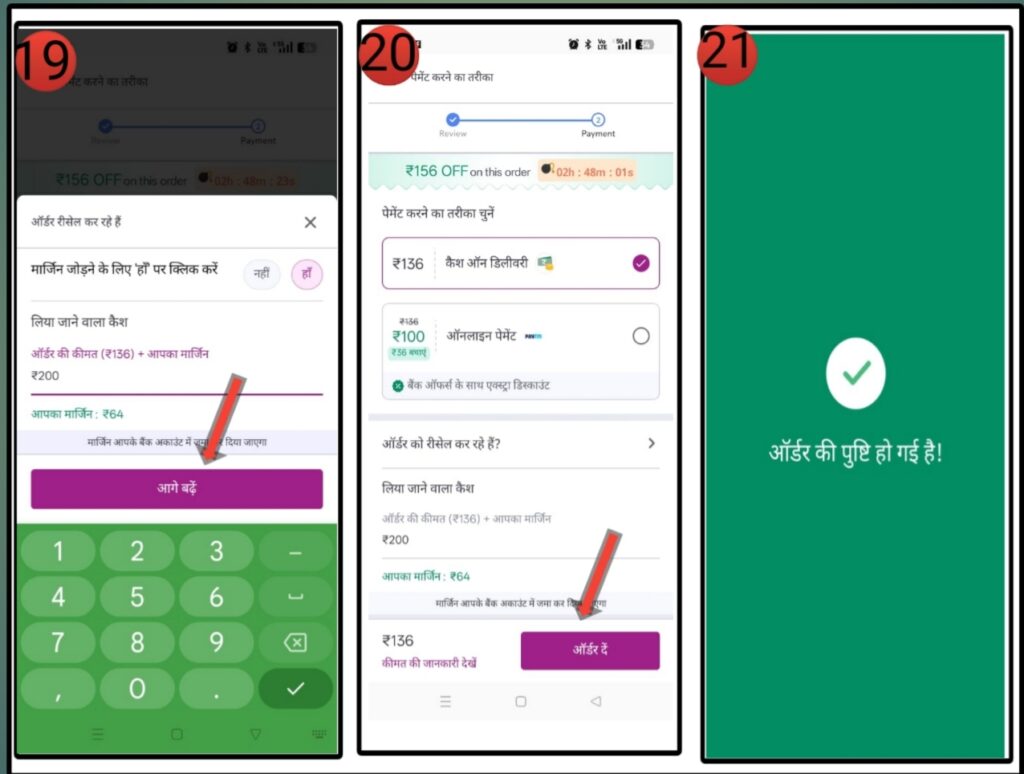
IMAGE – 19 प्रोडक्ट में अपना मार्जिन जोड़ें –
जैसे ही आप भी ऑर्डर को रीसेल कर रहे हैं वाले ऑप्शन पर क्लिक करते हो तो वैसा ही पेज दिखाई देगा जैसा स्क्रीनशॉट 19 पर दिखाई दे रहा है। मार्जिन जोड़ने के लिए ‘हाँ’ पर क्लिक करें और अपना मार्जिन जोड़े जैसा स्क्रीनशॉट में दिखाया गया मार्जिन जोड़ने के बाद आगे बढ़े बटन पर क्लिक करें
IMAGE – 20 प्रोडक्ट का ऑर्डर दे –
जब आप आगे बढ़े बटन पर क्लिक करते हो तो इमेज नंबर 20 पर दिखाया गया वैसा की वैसा इंटरफेस आपके मोबाइल या लैपटॉप पर दिखाई देगा । फिर आप यहां पर जिस तरह पेमेंट करना चाहते हो वैसा ऑप्शन चुने 👉 कैश ऑन डिलीवरी या ऑनलाइन पेमेंट और ऑर्डर दे पर क्लिक करें ।
IMAGE – 21 आपका आर्डर हो गया –
जैसे ही आप ऑर्डर दे बटन पर क्लिक करते हो तो इमेज नंबर 21 में जो स्क्रीनशॉट दिखाया गया है वैसा ही आपका डिवाइस स्क्रीन पर दिखाई देगा और आर्डर कंपलीट हो जाएगा ।
अब बारी है MEESHO SE KAMYE HUYE PAISE अपने बैंक अकाउंट में कैसे लाएं –
ऑर्डर देने के बाद जो मार्जिन के पैसे आते हैं उसे अपने बैंक खाते में लाने के लिए मीशो पर बैंक खाता या UPI ID जोड़ना आवश्यक है इसलिए नीचे 👇हमारे द्वारा बताई गई यह प्रक्रिया अपनाकर आप मीशो पर अपना बैंक अकाउंट जोड़ सकते हो जिससे पैसे आपके बैंक अकाउंट में आ जाएंगे।
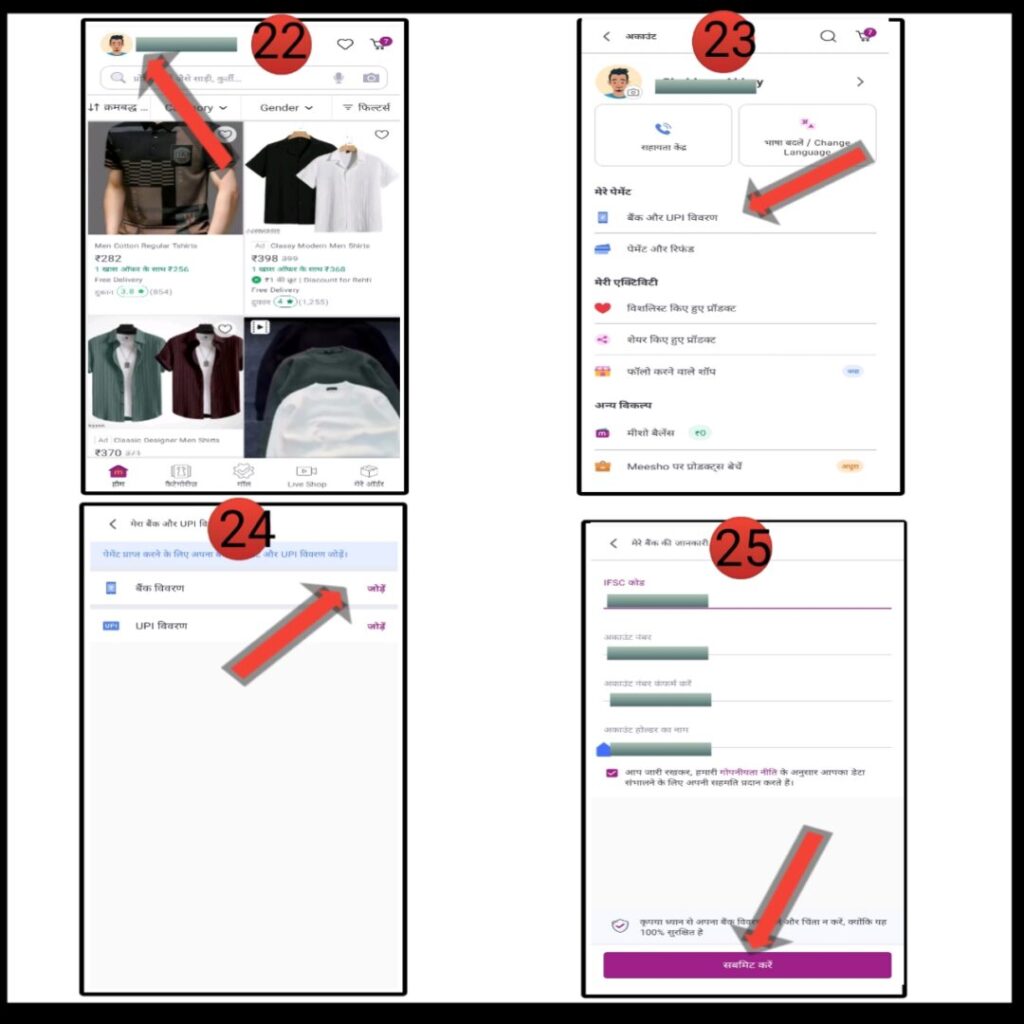
IMAGE – 22 प्रोफाइल आइकन पर क्लिक करें –
मीशो ऐप खोलकर ऊपर कोने में अपना प्रोफाइल आइकॉन या नाम पर टैप करें। जैसा कि IMAGE 22 में दिखाया गया है, यहां से आपका अकाउंट पेज खोलेगा जहाँ से आप PAYMENTS/ SETTINGS तक पहुँच सकते हैं।
IMAGE – 23 बैंक या UPI विवरण पर क्लिक करें –
जब अकाउंट पेज ओपन हो जाता है जैसा इमेज नंबर 23 पर दिखाया गया बैंक और UPI विवरण पर क्लिक करें।
IMAGE – 24 बैंक या UPI विवरण चुनें –
जैसा इमेज नंबर 24 पर आपको दिखाई दे रहा है वैसे ही दो विकल्प मिलेंगे — बैंक विवरण और UPI विवरण इन दोनों में से किसी एक को आप को चुनना होगा।
IMAGE – 25 अपने बैंक की जानकारी भरे –
जब आप बैंक विवरण पर क्लिक करते हो तो स्क्रीनशॉट 25 मैं दिखाई दे रहा है बिल्कुल सेम टू सेम वैसा ही इंटरफेस आपके मोबाइल या लैपटॉप पर दिखाई देगा यहां आपको बैंक से रिलेटेड कुछ जानकारी भरनी होगा कुछ इस तरह 👉
IFSC CODE – यहां आपको आपकी बैंक का IFSC कोड डालना होगा हैं । IFSC CODE आपकी बैंक पासबुक पर मिल जाएगा ।
अकाउंट नंबर – यहां पर आपका बैंक अकाउंट नंबर डालना होगा ।
अकाउंट नंबर कंफर्म करें –
कंफर्म करने के लिए दोबारा आपको फिर से आपका अकाउंट नंबर डालना होगा।
अकाउंट होल्डर का नाम –
यहां पर बैंक अकाउंट के मालिक का नाम डालें अगर यह अकाउंट नंबर आपका है तो अपना नाम डालें और सबमिट करें बटन पर क्लिक करें।
UPI विवरण
अगर आप UPI विवरण का ऑप्शन चुनते हो तो आपके डिवाइस स्क्रीन पर एक दूसरा पेज ओपन होगा उसमे सिर्फ आपको UPI ID डालना होगा।
उसके बाद लगभग 7 दिन बाद मीशो की तरफ से आपके बैंक अकाउंट पर पैसे डाल दिए जाएंगे ।
MEESHO ऐप आज के समय में पैसे कमाने का प्लेटफॉर्म बन चुका है । इस आर्टिकल में आपने सीखा कि कैसे आप एक साधारण यूजर से लेकर एक सफल REESELAR बन सकते हैं—सिर्फ प्रोडक्ट शेयर करके और उसमें अपना छोटा सा मार्जिन जोड़कर।
अगर आप अपने ग्राहक के साथ बेहतरीन व्यवहार बनाते हो तो । वह आपको दोबारा ऑर्डर करने को कहेगा। और आपकी अच्छी खासी कमाई होगी ।
अक्सर पूछे जाने वाले सावल –
शायद आप सीख चुके होंगे MEESHO SE PAISE KAISE KAMAYE अगर आप चाहते हैं कि आपके तरह हि आपके दोस्त रिश्ते भी मीशो ऐप से घर बैठे बिना किसी परेशानी बिना न बड़े INVESTMENT के पैसा कमाएं तो ये पोस्ट उन तक जरूर शेयर करें 💬
धन्यवाद 🤩 हमारे आर्टिकल को पूरी तरह पढ़ने के लिए
धन्यवाद 💫





Nice