Physical Address
304 North Cardinal St.
Dorchester Center, MA 02124
Physical Address
304 North Cardinal St.
Dorchester Center, MA 02124

👉 बिल्कुल हाँ! 😍 Hostinger + WordPress के साथ आपको कोई कोडिंग नहीं सीखनी पड़ेगी। बस क्लिक-क्लिक में आपकी वेबसाइट तैयार हो जाएगी।
“अगर आप सोच रहे हैं bina coding ke website kaise banaye, तो इस पोस्ट में हम आपको 2026 में step-by-step आसान तरीका बताएंगे…”
बिना कोडिंग के वेबसाइट बनाना अब सपना नहीं हकीकत है क्या आपने कभी मन में सोचा है—”
काश मेरी भी अपनी एक वेबसाइट होती”?
जहां मैं खुलकर अपनी बातें कह सकूँ, अपने बिज़नेस को दुनिया के सामने पेश कर सकूँ, या अपने हुनर और सोच को हर किसी तक पहुँचा सकूँ।अक्सर हम ये ख्वाब देखते तो हैं, लेकिन कोडिंग का नाम सुनते ही मन में डर और सवाल पैदा हो जाते हैं—”
क्या ये मेरे बस की बात है?” “मुझे तो कंप्यूटर की ABC भी नहीं आती…”।
और यही सोचकर हम अपना सपना अधूरा छोड़ देते हैं। लेकिन आज का दौर बदल चुका है। अब वेबसाइट बनाना सिर्फ इंजीनियरों का काम नहीं रहा—
अब ये किसी भी आम इंसान के लिए उतना ही आसान है, जितना सोशल मीडिया पर अकाउंट बनाना।और यकीन मानिए, अगर आपके पास एक आइडिया है, तो बिना एक भी लाइन कोड लिखे आप अपनी वेबसाइट बना सकते हैं…
वो भी कुछ ही घंटों में।
जब सपने रास्ता मांगते हैं… और टेक्नोलॉजी जवाब देती है ✨
कभी एक समय था, जब वेबसाइट बनाना सिर्फ टेक्निकल एक्सपर्ट्स का काम माना जाता था। HTML, CSS, JavaScript जैसी जटिल भाषाएँ सीखना जरूरी था, और बिना इनके कोई भी डिजिटल दुनिया में कदम नहीं रख सकता था।
लेकिन अब समय बदल चुका है… और टेक्नोलॉजी ने अपने दरवाज़े हर सपने देखने वाले के लिए खोल दिए हैं।
आज हमारे पास बस एक मोबाइल, थोड़ा-सा इंटरनेट और दिल में जलता हुआ सपना हो — तो हम भी अपनी दुनिया को ऑनलाइन उतार सकते हैं। अब कोडिंग की उलझी हुई लाइनों में फंसने की ज़रूरत नहीं, क्योंकि डिजिटल टूल्स ने सब कुछ आसान, तेज़ और मज़ेदार बना दिया है।
तो अगर आपके दिल में कोई कहानी है जिसे आप दुनिया को सुनाना चाहते हैं, कोई हुनर है जिसे आप दिखाना चाहते हैं, या कोई प्रोडक्ट है जिसे आप बेचना चाहते हैं — तो रुकिए मत।
चलिये, बिना कोडिंग के वेबसाइट बनाने के इस खूबसूरत सफ़र पर कदम बढ़ाएँ… क्योंकि आपके सपने, अब सिर्फ सपने नहीं — आपकी हकीकत बनने वाले हैं। 🚀
🌱 स्टेप-बाय-स्टेप गाइड: बिना कोडिंग के वेबसाइट कैसे बनाएं
💡पहले सोचिए – आपकी वेबसाइट किस बारे में होगी 💡
किसी भी वेबसाइट बनाने से पहले सबसे अहम बात यही है कि आप सोचें, आपकी साइट किस टॉपिक पर होगी।
अगर शुरुआत में ही ये साफ़ हो जाए कि आप किस बारे में लिखने वाले हैं, तो आगे का सफर बहुत आसान हो जाता है।
मान लीजिए आपको टेक्नोलॉजी पसंद है, तो आप उस पर कंटेंट बना सकते हैं।
अगर आपको हेल्थ या एजुकेशन अच्छा लगता है, तो उस दिशा में भी बढ़ सकते हैं।
टॉपिक वही चुनें जिसमें आपका इंटरेस्ट भी हो और लोग भी उसे पढ़ना चाहें।
जब आपका मक़सद और ऑडियंस दोनों क्लियर होंगे, तब वेबसाइट पर कंटेंट लिखना मज़ेदार लगेगा।
और सबसे बड़ी बात – आप जल्दी थकेंगे भी नहीं।
याद रखिए, सही शुरुआत आधी जीत होती है।
आपकी वेबसाइट का टॉपिक चुनने के बाद 👉
डोमेन नेम चुनें – आपके सपनों का पता 🌐
सोचिए, जैसे आपके 🏠 घर का एक पता होता है, वैसे ही आपकी वेबसाइट का भी एक घर होता है — जिसे हम डोमेन नेम कहते हैं।
यही वो नाम है, जिसे लोग इंटरनेट पर टाइप करके आपकी वेबसाइट तक पहुँचेंगे।
जैसे –👉
😊 ये रहा हमारी वेबसाइट का डोमेन नेम 😊
newerathupdate.com
कैसे चुनें सही डोमेन?
नाम आसान और छोटा हो, ताकि लोग इसे आसानी से याद रख सकें।
ऐसा हो जो आपके काम, ब्रांड या आइडिया से जुड़ा हो।
कोशिश करें कि उसमें कोई उलझा हुआ स्पेलिंग न हो, ताकि कोई टाइप करते समय गलती न करे।
डोमेन कहाँ से खरीदें?
GoDaddy
Namecheap
Google Domains
Hostinger
💰 कीमत – आमतौर पर एक साल के लिए ₹300 से ₹1000 तक में बढ़िया डोमेन मिल जाता है।
याद रखिए, ये सिर्फ एक नाम नहीं है… ये आपकी पहचान है, आपके सपनों का ऑनलाइन पता। ✨
डोमेन नेम के साथ वेब होस्टिंग भी खरीदे 😊
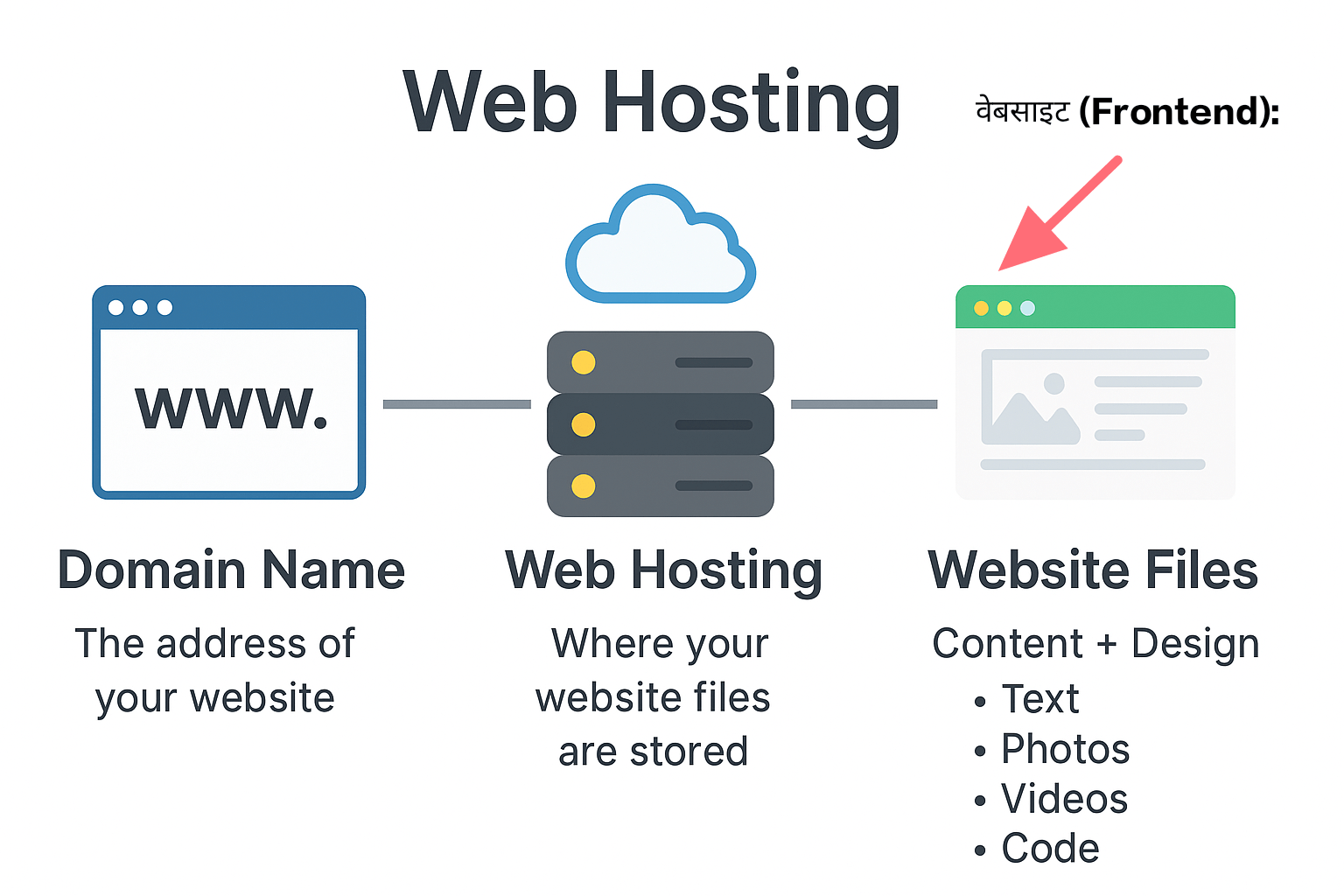
जैसे आपके 🏠 घर का एक पता होता है, वैसे ही आपकी वेबसाइट का भी एक घर होता है — जिसे हम होस्टिंग या बेब होस्टिंग कहते हैं। जिस प्रकार डोमेन नेम आपकी वेबसाइट का पता होता है |
उसी प्रकार होस्टिंग वही घर होता है जहां पर आपकी वेबसाइट की सारी फाइलें फोटो और डाटा रखे जाते
बेब होस्टिंग (web Hosting): ये वह जगह या सर्वर है जहाँ
आपकी वेबसाइट की सारी फाइलें, फोटो, वीडियो और डेटा रखे जाते हैं यह वही कंपनी द्वार प्रोवाइड किया जाता है , जिससे हम या आप डोमेन नेम खरीद ते हैं
वेबसाइट (Frontend): यह वह हिस्सा है जो यूज़र
देखते हैं – पेज, इमेज, आर्टिकल, डिज़ाइन आदि।
इस👇 डायग्राम को देखकर 🧐आप समझ सकते हो
पहले Hostinger से डोमेन नेम और वेब होस्टिंग खरीद कर वेबसाइट कैसे बनाते हैं यह प्रक्रिया समझते है
तो ठीक है हम आपको वेबसाइट बनाने का पूरा प्रोसेस बताते हैं कैसे डोमेन नेम और होस्टिंग खरीदे के वेबसाइट बनाते हैं तो चलिए शुरू करते हैं
5.1 स्टेप वन 👉
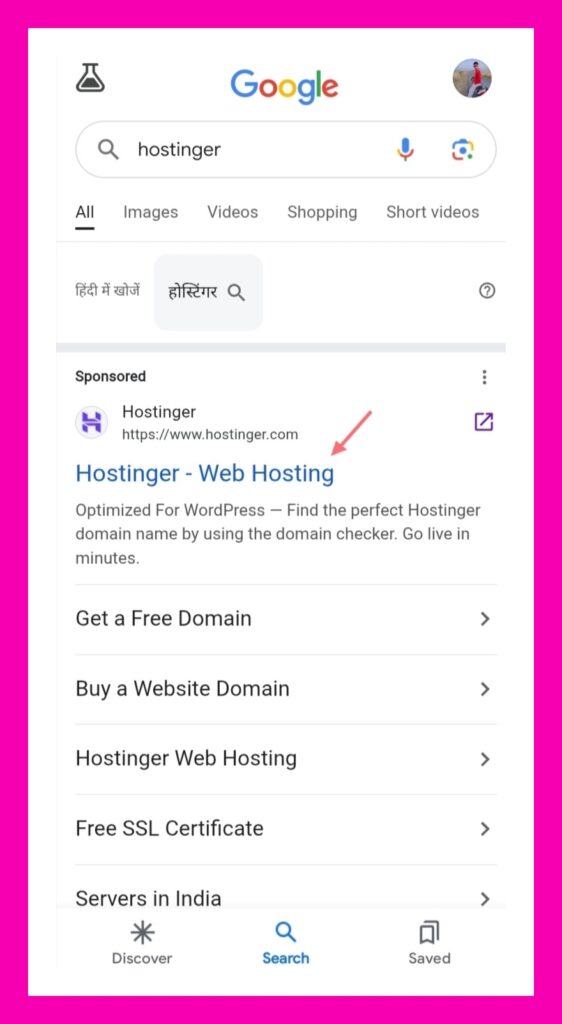
सबसे पहले Hostinger वर्ड गूगल पर सर्च करो और Hostinger – Web Hosting पर क्लिक करें वेबसाइट खोलो और पेज पर जाओ।
5.2 स्टेप टू 👉
पेज खुलने पर आपको कुछ इस प्रकार का प्रीमियम या बिजनेस प्लान देखने को मिलेगा 👇
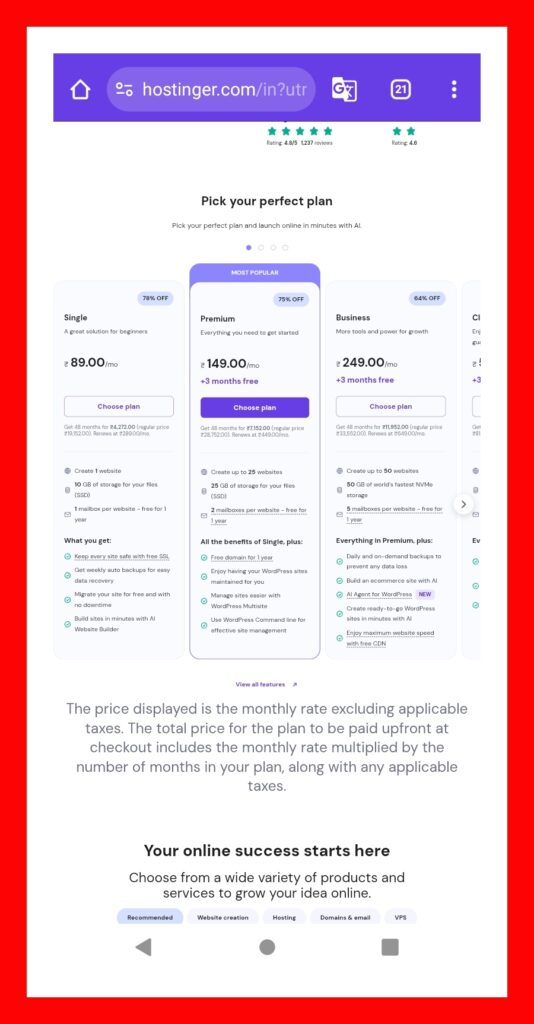
वहाँ से Premium या Business प्लान चुनो। इन प्लान्स में पहले साल का फ्री डोमेन भी मिलता है (लेकिन ऑफ़र समय-समय पर बदल सकते हैं)
आप चाहे तो single प्लान भी चुन सकते हो बस single प्लान फ्री डोमेन नहीं मिलता है और कुछ ज्यादा सुविधाएं नही दी जाती
जैसे 👉
| फ़ीचर / प्लान | सिंगल | प्रीमियम | बिज़नेस |
|---|---|---|---|
| कीमत (महीना) | ₹89.00/महीना | ₹149.00/महीना | ₹249.00/महीना |
| वेबसाइट्स | 1 वेबसाइट | 25 तक वेबसाइट्स | 50 तक वेबसाइट्स |
| स्टोरेज | 10 GB (SSD) | 25 GB (SSD) | 50 GB (NVMe) |
| ईमेल अकाउंट्स | 1 मेलबॉक्स (1 साल फ्री) | 2 मेलबॉक्स (1 साल फ्री) | 5 मेलबॉक्स (1 साल फ्री) |
| फ्री SSL | ✅ | ✅ | ✅ |
| बैकअप | साप्ताहिक | साप्ताहिक | दैनिक + ऑन-डिमांड |
| फ्री डोमेन (1 साल) | ❌ | ✅ | ✅ |
| वर्डप्रेस फीचर्स | बेसिक सेटअप | मल्टीसाइट + कमांड लाइन | मल्टीसाइट + AI एजेंट |
| ई-कॉमर्स / AI टूल्स | ❌ | ❌ | ✅ (AI + ई-कॉमर्स बिल्डर) |
| परफ़ॉर्मेंस | बेसिक | अच्छा (फ्री CDN) | अधिकतम (फ्री CDN) |
| किसके लिए बेहतर | शुरुआती | बढ़ती वेबसाइट्स | बिज़नेस / ई-कॉमर्स |
नोट: कीमतें/ऑफ़र समय-समय पर बदल सकते हैं—खरीदते समय Hostinger पर दिख रही जानकारी को मानें।
अगर आप बिल्कुल नए हैं और Single Plan से शुरुआत करना चाहते हैं, तो यह एकदम सही फैसला है। शुरुआत छोटे से करने का मज़ा ही अलग होता है, क्योंकि इसमें रिस्क कम होता है और सीखने का अनुभव ज़्यादा मिलता है। 🌱
👉 जैसे-जैसे आपका ब्लॉग या वेबसाइट बढ़ेगी और आपको लगेगा कि अब और ज़्यादा फीचर्स चाहिए या आपके सपनों की साइट को और ताक़त चाहिए, तो आप कभी भी अपने प्लान को Premium या Business Plan में अपग्रेड कर सकते हैं। 🚀
👉 यह अपग्रेड करना बहुत ही आसान है और आपको ऐसा लगेगा जैसे आपने अपने छोटे से पौधे को अब एक बड़े और मजबूत पेड़ में बदल दिया हो। 🌳✨
👉 इसलिए घबराइए मत! शुरुआत Single Plan से कीजिए Single Plan से भी उसी तरह से वेबसाइट बनाती है जिस तरह से Premium या Business Plan में बनती है मेहनत से अपनी वेबसाइट पर काम, और जब वक्त आए तो बिना झिझक अपने प्लान को अगले लेवल पर ले जाइए। यही असली ग्रोथ की खूबसूरती है। ❤️
👉 जब हम अपनी पहली वेबसाइट या ब्लॉग बनाने का सपना देखते हैं, तो सबसे पहला सवाल यही आता है – डोमेन नेम कितना का होगा?
सच कहें तो यह डोमेन नेम के प्रकार पर निर्भर करता है। अगर आप .com डोमेन लेते हैं, तो इसकी कीमत आमतौर पर ₹600 से ₹1000 के बीच हो सकती है।
वहीं .in जैसे डोमेन थोड़े सस्ते पड़ सकते हैं। इनकी कीमत लगभग ₹400 से ₹800 तक रहती है।
लेकिन अगर आप कोई खास या प्रीमियम डोमेन लेना चाहते हैं, तो उसकी कीमत हज़ारों या लाखों तक भी जा सकती है। 🌍✨
असल में, डोमेन नेम की कीमत सिर्फ पैसों में नहीं होती। यह उस सपने की पहली ईंट होती है, जिसे आप ऑनलाइन दुनिया में बनाने जा रहे हैं।
इसलिए डोमेन चुनते समय सिर्फ दाम मत देखिए, यह भी सोचिए कि वह आपके दिल और आपके ब्रांड से कितना जुड़ता है। ❤️
हमने आपके लिए इस टेबल 📊 को बनाया है इसे देख कर आप समझ सकते हो कि कोनसा डोमेन कितना का मिलता है 👉
| डोमेन नेम | अनुमानित कीमत (₹) | विशेषता |
|---|---|---|
| .com | ₹600 – ₹1000 | सबसे पॉपुलर, इंटरनेशनल लेवल पर इस्तेमाल |
| .in | ₹400 – ₹800 | इंडिया के लिए खास, लोकल ब्रांडिंग में अच्छा |
| .net | ₹700 – ₹1200 | टेक्नोलॉजी और नेटवर्किंग साइट्स के लिए उपयुक्त |
5.3 स्टेप थ्री👉
अब पैकेज की अवधि चुनो 🎯—12, 24 या 48 महीने
अगर आप Premium या Business प्लान चुनते हैं तो और आप 12 महीना या उससे ज्यादा की अवधि चुने तो एक साल लिया आपको फ्री डोमेन नेम मिलेगा
और यहां से आप अपना hosting खरीद सकते हो और फिर आगे प्रक्रिया के साथ डोमेन नेम बना सकते हो 👇
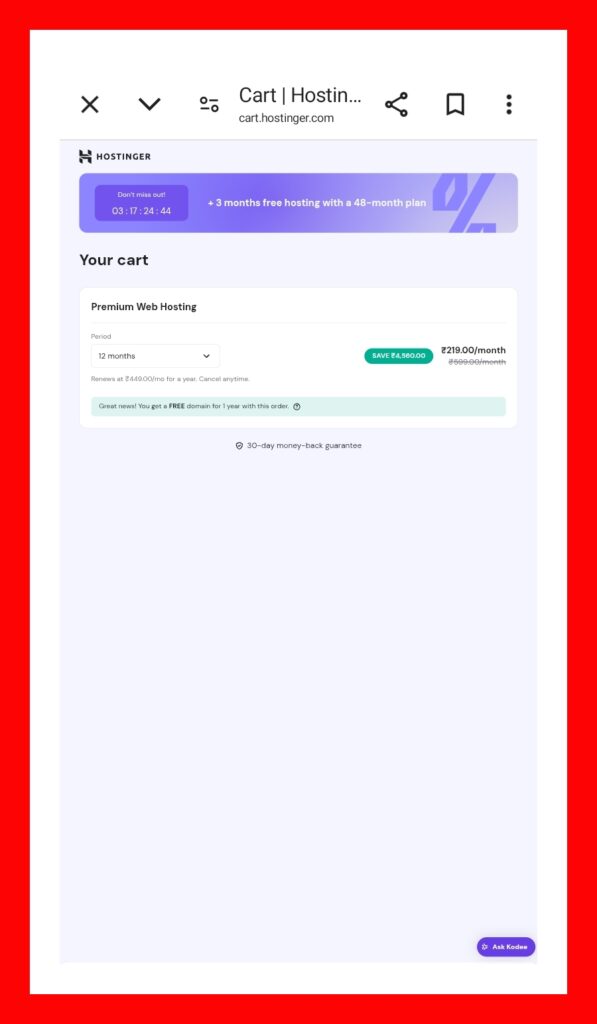
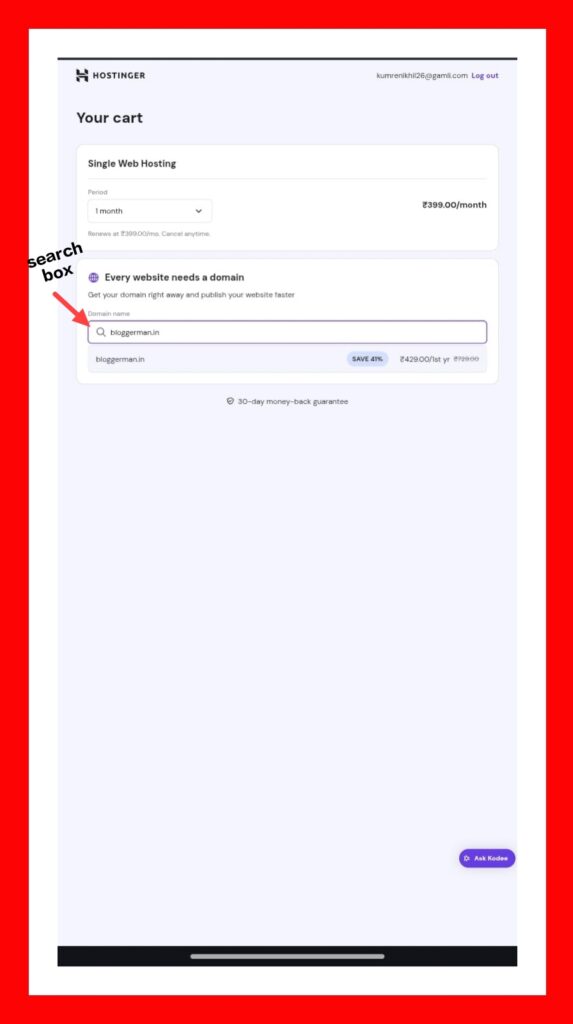
लेकिन single प्लान में आपको यह सर्च बॉक्स में डोमेन बनाना और फिर खरीदना होगा
Premium या Business प्लान के दम से single प्लान आपको कम🤩 दाम में मिल सकता है
अगर आप single प्लान एक महीने की अवधि 🎯 पर खरीद ते हैं तो आपको हर महीने जब तक आप web hosting 🖥️ का उपयोग करते है तो आपको hosting का रिचार्ज करना होगा ₹399-₹500 के बीच बीच हो सकता है
अगर आप 12 महीने की अवधि🎯 चुनते हो तो आपको एक साल तक यानी की 12 महीने तक कोई रिचार्ज नहीं करना पड़ेगा लेकिन 12 महीने के अवधि में आपको पूरे 12 महीना का जो पेमेंट💸 है उसे पूरा करना होगा जो आपको 399 रुपया महीने की जगह
189 रुपया महीने के हिसाब से सस्ता 🤩 मिल जाएगा जाएगा
बिना web hosting रिचार्ज के आपकी वेबसाइट काम नहीं करती है । जैसे web hosting एक घर है तो घर का किराया भी देना होगा ।
और रही बात डोमेन नेम की जैसा नीचे 👇 इमेज में दिखाए ₹429 पैसे में 1 साल के लिए उपयोग कर सकते हैं बिना कोई रिचार्ज के 🤩
डोमेन नेम की पेमेंट भी तुरंत करनी पड़ती है जब आप web hosting खरीद ते है तभी
जैसा आप नीचे देख पा राहे है 👇 399 रुपया महीने web hosting का प्राइस है यह 100 या 50 रुपया ज्यादा बड़ सकता है
और वेब hosting के नीचे 👇 डोमेन नेम जिसका प्राइस 1 साल के लिए परफेक्ट 429 रुपएहै
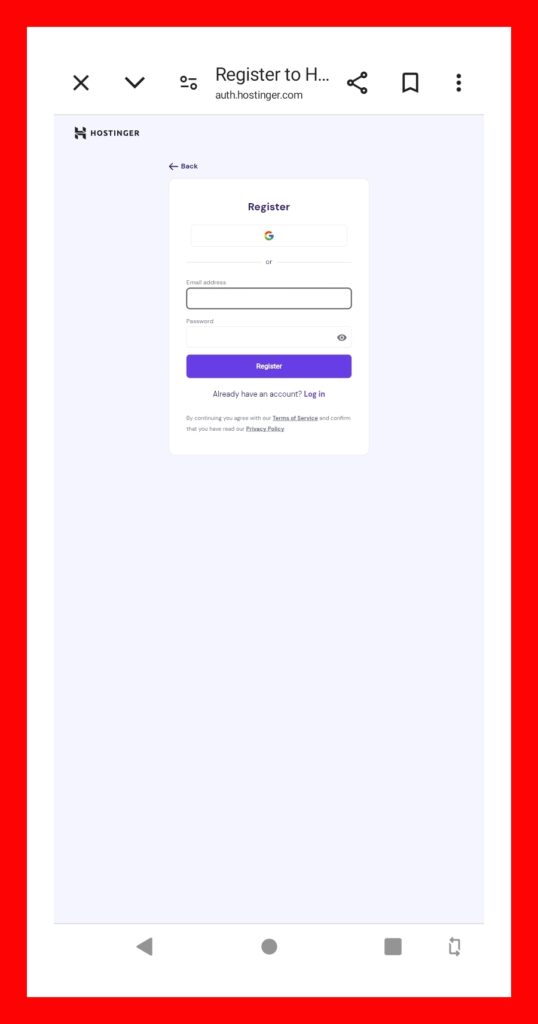
Single,Premium या Business प्लान में से कोई सा भी प्लान चुनने के बाद Account बनाएँ
Account बनाएँ – Email और Password डालकर एक नया अकाउंट बनाएं या पहले से है तो लॉगिन करें।👇
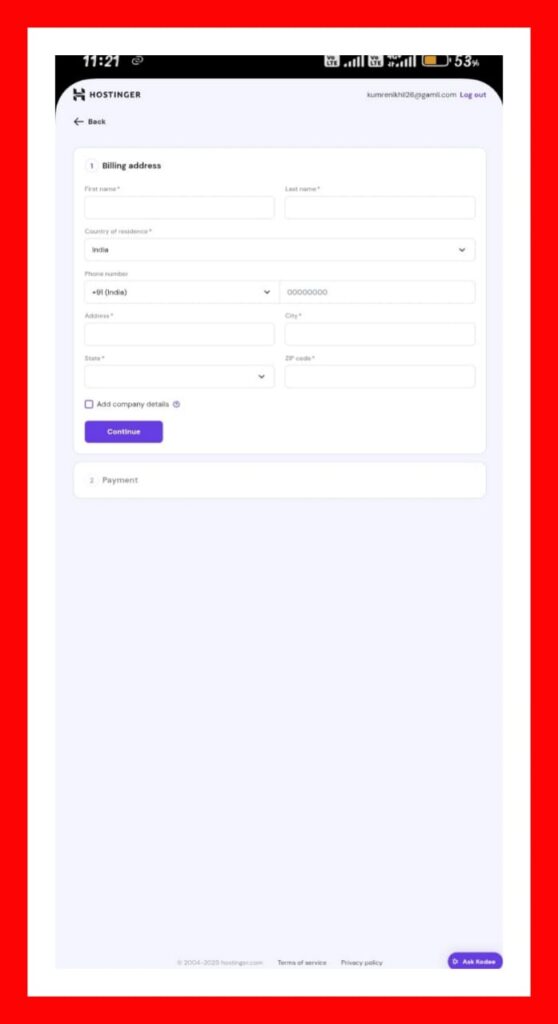
अकाउंट बनाने के बाद Billing address में जो भी जानकारी मांगी जा रही है वह जानकारी भरे
Billing address में जानकारी भरे 👇
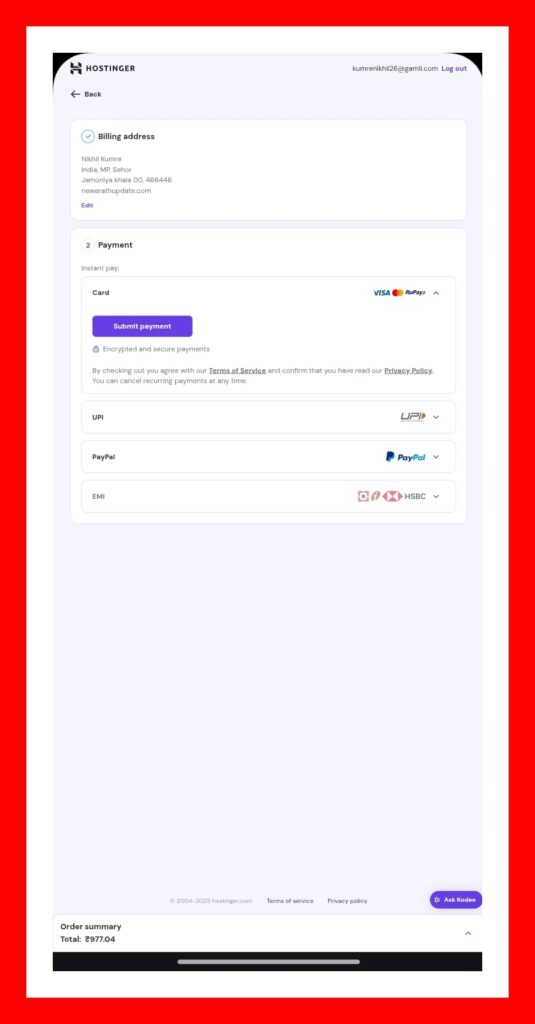
Payment करें – UPI, Debit/Credit Card, Netbanking या PayPal से पेमेंट कर सकते हैं।👇
Billing address में जानकारी भरने के बाद Payment
जरूरी बात 👉
होस्टिंग और डोमेन का प्राइस कम या ज्यादा हो सकता है तो कोई चिंता करने वाली बात नही
वेबसाइट बिल्डर चुनें – आपका सच्चा डिज़ाइन साथी 💻✨
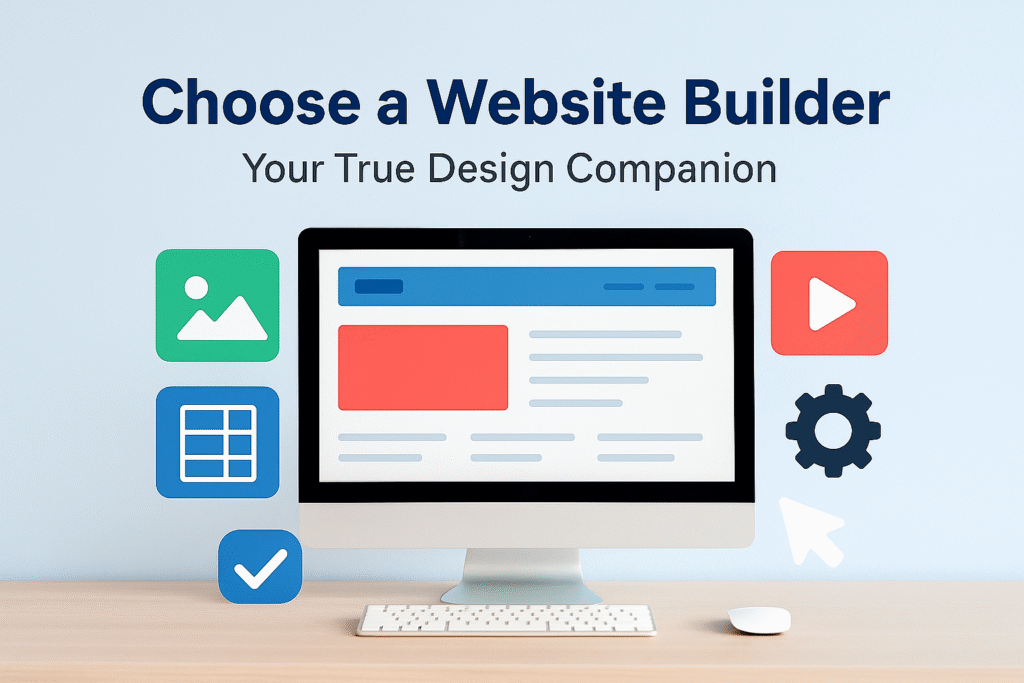
अब वक्त आ गया है उस टूल को चुनने का, जो आपके सपनों की वेबसाइट को हकीकत में बदल दे — वो भी बिना एक भी लाइन कोड लिखे। सोचिए, बस कुछ क्लिक और आपकी अपनी वेबसाइट तैयार कर दे यही वह साथी है जो आपको बिना कोड के वेबसाइट का डिजाइन तैयार करकर देता है। ! 😍
💻 Website Builder WordPress Setup करें –
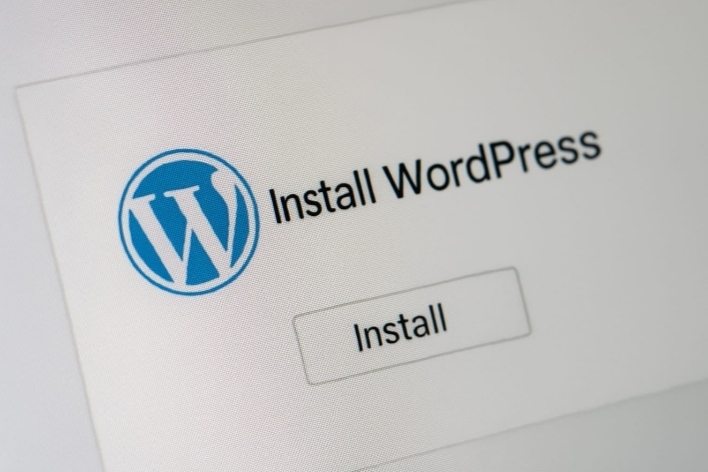
जैसे ही आपका पेमेंट सफल हो जाता है, Hostinger आपको तुरंत कंट्रोल पैनल का एक्सेस दे देता है। वहां पर आपको एक बहुत ही आसान ऑप्शन मिलेगा – “Install WordPress”। सिर्फ कुछ क्लिक में WordPress आपके डोमेन पर इंस्टॉल हो जाएगा, और आप अपनी पहली वेबसाइट बनाने की ओर कदम बढ़ा देंगे।
✨ WordPress इंस्टॉल होने के बाद, अब बारी आती है उसे अपनी तरह से सजाने-संवारने की 🤩
👉 दोस्ताना सलाह: अगर आप बिलकुल नए हैं, तो WordPress से शुरुआत करें। इसका इंटरफेस इतना गाइडेड और आसान है कि आपको ऐसा लगेगा जैसे कोई दोस्त आपको स्टेप-बाय-स्टेप सिखा रहा है। WordPress को और बेहतर तरीके से सीखने के लिए यह यूट्यूब वीडियो देखे इस यूट्यूब वीडियो को आर्टिकल पढ़ने के बाद देखे 👇
👉 जैसे ही आपका पेमेंट सफल होता है, आपको तुरंत कंट्रोल पैनल का एक्सेस मिल जाता है, जहाँ से आप आसानी से WordPress इंस्टॉल कर सकते हैं।
👉 बिलकुल भी मुश्किल नहीं 👍। Hostinger के कंट्रोल पैनल में सिर्फ कुछ क्लिक करने से ही WordPress आपके डोमेन पर इंस्टॉल हो जाता है।
👉 उसके बाद मज़ा ही मज़ा है 🤩 — आप अपनी वेबसाइट को थीम, इमेज, आर्टिकल और डिज़ाइन से अपनी तरह से सजा सकते हैं।
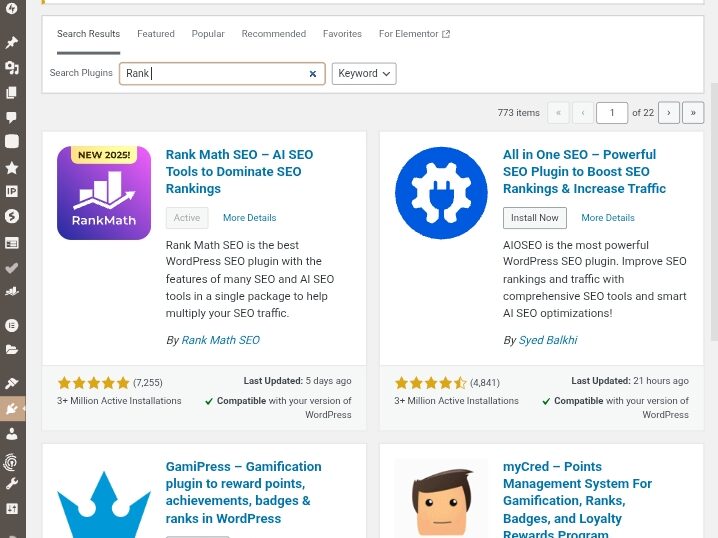
वर्डप्रेस को आप एक स्मार्टफ़ोन मान लो 📱 और प्लगइन को उसके ऐप्स। जैसे मोबाइल में अलग-अलग ऐप इंस्टॉल करके फीचर्स बढ़ाते हैं, वैसे ही वर्डप्रेस में प्लगइन लगाकर नई-नई सुविधाएँ जोड़ते हैं। कोई प्लगइन आपकी साइट को तेज़ बनाता है 🚀, कोई सुरक्षा करता है 🔒, तो कोई SEO और बैकअप संभालता है। यानी बिना कोडिंग के आप अपनी वेबसाइट को प्रोफेशनल बना सकते हो।
कैसे इंस्टॉल करें? → Dashboard → Plugins → Add New → Rank Math SEO सर्च करें → Install → Activate
खासियत → आपकी पोस्ट और पेज को SEO फ्रेंडली बनाता है।
काम → टाइटल, मेटा डिस्क्रिप्शन, साइटमैप और कीवर्ड एनालिसिस से गूगल में रैंक करने में मदद करता है।
कैसे इंस्टॉल करें? → Add New में जाकर नाम सर्च करें → Install → Activate
खासियत → वेबसाइट की स्पीड कई गुना बढ़ा देता है।
काम → पेज को कैश करता है, CSS/JS को छोटा करता है और पेज फटाफट लोड होते हैं ⏩
कैसे इंस्टॉल करें? → Wordfence सर्च करें → Install → Activate
खासियत → साइट को हैकिंग और वायरस से बचाता है।
काम → फायरवॉल और स्कैनिंग करके आपकी वेबसाइट को सुरक्षित रखता है 🔒
कैसे इंस्टॉल करें? → UpdraftPlus सर्च करें → Install → Activate
खासियत → साइट का बैकअप बनाता है।
काम → Google Drive/Dropbox पर बैकअप सेव करके ज़रूरत पड़ने पर एक क्लिक में Restore कर देता है।
कैसे इंस्टॉल करें? → नाम सर्च करें → Install → Activate
खासियत → इमेज का साइज छोटा करता है, क्वालिटी खराब किए बिना।
काम → वेबसाइट हल्की और तेज़ बनती है 🚀
कैसे इंस्टॉल करें? → WPForms सर्च करें → Install → Activate
खासियत → आसानी से Contact Form बन जाता है।
काम → विज़िटर आपकी साइट पर फॉर्म भरकर आपसे मैसेज भेज सकते हैं ✉️
कैसे इंस्टॉल करें? → Site Kit सर्च करें → Install → Activate
खासियत → Google Analytics, Search Console और AdSense को जोड़ता है।
काम → ट्रैफिक और कमाई का डेटा सीधे डैशबोर्ड पर दिखाता है 📈
कैसे इंस्टॉल करें? → Redirection सर्च करें → Install → Activate
खासियत → टूटे हुए लिंक को ठीक करता है।
काम → पुराने URL को नए पर Redirect करके SEO बचाता है ✅
कैसे इंस्टॉल करें? → Akismet सर्च करें → Install → Activate
खासियत → फालतू और स्पैम कमेंट रोकता है।
काम → आपके ब्लॉग पर सिर्फ अच्छे और सही कमेंट दिखते हैं 😊
👉 छोटी सी टिप: जितने प्लगइन ज़रूरी हैं उतने ही लगाएं, बाक़ी डिलीट कर दें। अपडेट्स हमेशा ऑन रखें और हर बड़े बदलाव से पहले बैकअप लेना न भूलें।
🎨 थीम और डिज़ाइन चुनें – आपकी ऑनलाइन पहचान
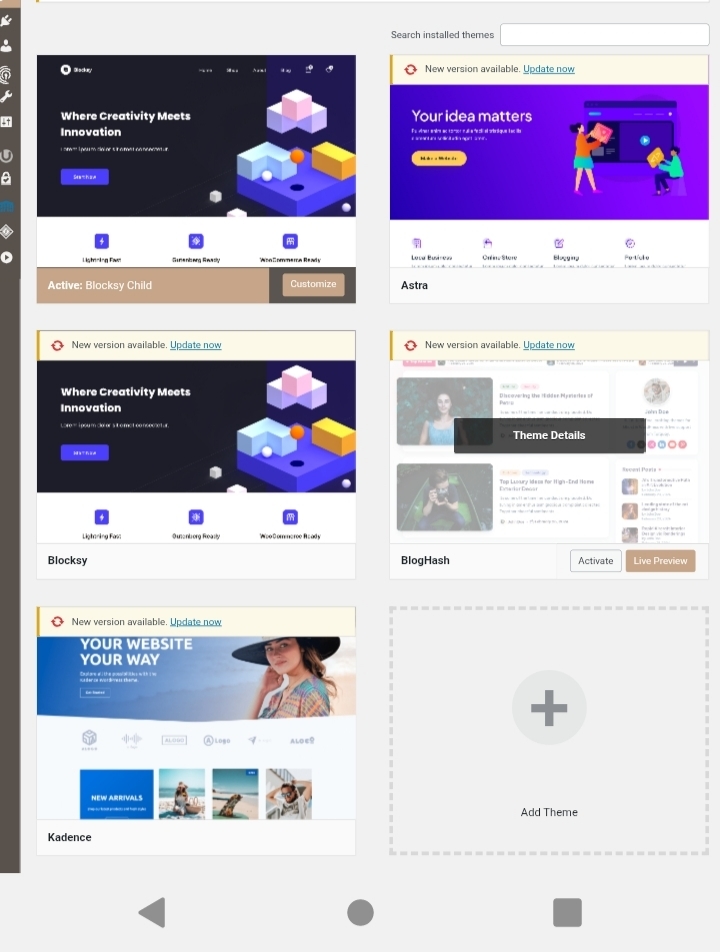
✨ WordPress इंस्टॉल होने के बाद, अब बारी आती है उसे अपनी तरह से सजाने-संवारने की। आप एक सुंदर Theme चुन सकते हैं – चाहे वो ब्लॉग के लिए हो, बिज़नेस साइट के लिए, या फिर किसी ऑनलाइन शॉप के लिए।
🎨 वेबसाइट में थीम क्या होता है?
थीम असल में आपकी वेबसाइट की ड्रेस होती है। जैसे हम अपने कपड़े बदलकर कभी स्मार्ट, कभी स्टाइलिश, और कभी सिंपल दिख सकते हैं, वैसे ही थीम बदलकर आपकी वेबसाइट का लुक और डिज़ाइन बदल जाता है।
थीम यह तय करता है कि आपकी वेबसाइट पर विज़िटर को क्या-क्या दिखेगा – जैसे हेडर कैसा होगा, मेन्यू कहाँ होगा, पोस्ट और पेज किस तरह नज़र आएंगे, और पूरी साइट का रंग-रूप कैसा होगा।
👉 अगर आप ब्लॉग लिख ✍️ रहे हैं तो आप एक सिंपल और रीडिंग-फ्रेंडली थीम चुन सकते हैं।
जैसे कुछ थीम के उदाहरण 👉
: Astra → तेज़ और हल्की थीम, किसी भी तरह के ब्लॉग के लिए बेस्ट।
: GeneratePress → क्लीन और कस्टमाइज़ेशन फ्रेंडली, पढ़ने वालों को आरामदायक अनुभव देती है।
👉 अगर आप बिज़नेस 💼 वेबसाइट बना रहे हैं, तो आप प्रोफेशनल और क्लीन थीम का चुनाव कर सकते हैं।
जैसे कुछ अच्छी थीम के सुझाव 👉
: Neve → मॉडर्न और प्रोफेशनल डिजाइन, बिज़नेस प्रेज़ेंटेशन के लिए परफेक्ट।
: OceanWP → मल्टीपर्पज़ थीम, कॉर्पोरेट वेबसाइट्स के लिए बेहतरीन।
👉 और अगर आप ई-कॉमर्स 📚 शॉप बना रहे हैं, तो शॉपिंग कार्ट और प्रोडक्ट्स को अच्छे से दिखाने वाली थीम चुन सकते हैं।
अगर आप ई-कॉमर्स शॉप बना रहे हैं, तो कुछ अच्छी थीम के सुझाव जैसे 👉
: Storefront → WooCommerce की ऑफिशियल थीम, शॉपिंग साइट्स के लिए सबसे भरोसेमंद।
: Flatsome → स्टाइलिश और मोबाइल-फ्रेंडली थीम, ऑनलाइन स्टोर के लिए बेस्ट।
✨ थीम का सबसे बड़ा काम यह है कि यह आपकी वेबसाइट को एक पहचान और पर्सनालिटी देता है। सही थीम चुनने से आपकी वेबसाइट विज़िटर्स को आकर्षित करेगी और वे ज़्यादा देर तक आपकी साइट पर रहेंगे।
कंटेंट लिखें दिल से, दिमाग से
अपनी वेबसाइट के लिए थीम चुनने के बाद
✨ अब वक्त आ गया है अपनी वेबसाइट में जान डालने का – यानी ऐसा कंटेंट बनाने का, जो न सिर्फ पढ़ने में अच्छा लगे बल्कि विज़िटर के दिल में जगह बना ले। 💖
हर पेज की अपनी एक कहानी होती है, और आपको बस उसे सच्चाई और अपनापन के साथ पेश करना है।
🏠 Home Page
यहां से आपके विज़िटर का सफर शुरू होता है। मुस्कुराहट 😊 के साथ उनका स्वागत करें, अपनी वेबसाइट का मकसद बताएं, और उन्हें महसूस कराएं कि वो सही जगह पर आए हैं।
🙋 About Us Page
ये आपका आईना है। यहां अपने सफर, अनुभव और सोच को इस तरह लिखें कि पढ़ने वाला आपको समझ सके और आपसे जुड़ाव महसूस करे। 🤝
📞 Contact Page
लोगों को बताएं कि वो आपसे आसानी से कैसे जुड़ सकते हैं। चाहे ईमेल हो, फोन नंबर हो या सोशल मीडिया 📧📱, सब स्पष्ट और सुलभ रखें।
✍️ Blog Page (वैकल्पिक)
अगर आप नियमित रूप से अपनी सोच, कहानियां या जानकारी साझा करना चाहते हैं, तो ब्लॉग पेज आपका सबसे अच्छा साथी है। यहां आप नए लेख, टिप्स और अपडेट डाल सकते हैं। 📚
⚖️ Disclaimer Page
यह पेज आपके विज़िटर को बताएगा कि आपकी वेबसाइट पर दी गई जानकारी सिर्फ जानकारी के उद्देश्य से है। इससे लोग समझ पाएंगे कि किसी भी कंटेंट का इस्तेमाल उनकी अपनी जिम्मेदारी होगी। ✅
🔒 Privacy Policy Page
यहां विज़िटर को भरोसा दिलाएं कि उनकी पर्सनल जानकारी सुरक्षित है। उन्हें बताएं कि आप डेटा का इस्तेमाल कैसे करते हैं और उनकी प्राइवेसी का पूरा ध्यान रखते हैं। 🔐
📜 Terms & Conditions Page
यह पेज आपकी वेबसाइट के नियम और शर्तें समझाता है। इसमें बताया जाएगा कि विज़िटर को आपकी साइट इस्तेमाल करते समय किन गाइडलाइंस का पालन करना चाहिए। ⚡
कंटेंट लिखने के छोटे टिप्सः
सरल भाषा अपनाएं ताकि हर उम्र का पाठक समझ सके। 🙂
सच्चे शब्द इस्तेमाल करें जो सीधे दिल तक पहुंचे। ❤️
छोटे पैराग्राफ और बुलेट पॉइंट्स का उपयोग करें ताकि पढ़ना आसान और रोचक लगे।
और कंटेंट ऐसा हो, जो यूज़र के काम का हो।
✨ “कंटेंट वही है जो दिल से निकले, और सीधे दिल तक पहुंचे।” 💫98.तस्वीरें 🖼️और वीडियो जोड़ें –
✨ शब्दों से कहानी बनती है, लेकिन तस्वीरें और वीडियो उस कहानी को ज़िंदा कर देते हैं।
अगर आप ने कंटेंट और जरूरी पेज बना या लिख लेते है तो उसके बाद हर एक कंटेंट और जरूरी पेज जो अभी बनाए गए और जो बाद में भी बनाए जाएंगे उनमें फोटो और वीडियो लगाएं या अपलोड करें
फोटो और वीडियो लगाने से कंटेंट बेहद सुंदर दिखाता है
आपकी वेबसाइट चाहे ब्लॉग हो 📝, बिज़नेस पेज हो 💼 या पोर्टफोलियो 🎨 — विज़िटर के मन पर असर डालने के लिए विज़ुअल्स बेहद जरूरी हैं।
📸 जहाँ हो सके, अपनी असली तस्वीरें इस्तेमाल करें। ये आपके ब्रांड में भरोसा 🤝 और अपनापन ❤️ लाती हैं। अगर आपके पास खुद की तस्वीरें नहीं हैं, तो आप उच्च गुणवत्ता वाली फ्री स्टॉक इमेज का इस्तेमाल कर सकते हैं।
🌟 बेहतरीन फ्री इमेज साइट्सः
Pexels – प्राकृतिक 🌿 और प्रोफेशनल क्वालिटी तस्वीरें।
Pixabay – इमेज 🖼️, वीडियो 🎥 और वेक्टर का बड़ा कलेक्शन।
Unsplash – क्रिएटिव ✨ और यूनिक फोटोज़ का खज़ाना।
🎬 वीडियो भी उतने ही ताकतवर होते हैं।
एक छोटा-सा वीडियो आपके विज़िटर को आपके प्रोडक्ट, सर्विस या कहानी से ऐसे जोड़ सकता है, जैसे सिर्फ टेक्स्ट कभी नहीं कर पाएगा।
💡 याद रखिए – हर अच्छा शब्द एक अच्छी तस्वीर का हकदार है, और हर अच्छी तस्वीर आपके शब्दों को और भी गहराई देती है।
📸 कहाँ यूज़ करें Photos?
Home Page → Hero Image/बैनर और CTA के पास आकर्षक फोटो लगाएं 🎉
About Us Page → अपनी टीम या खुद की असली तस्वीर डालें 🤝
Blog Posts → हर आर्टिकल के साथ संबंधित फोटो + इन्फोग्राफिक्स 🖼️
Services/Portfolio → अपने काम के सैंपल फोटो, Before/After फोटो 🎨
🎥 कहाँ यूज़ करें Videos?
Home Page → 30–60 सेकंड का Intro Video 🔥
About Us Page → Friendly Intro Video 😊
Blog Page → Long Articles के साथ Explainer Video
Product/Service Page → प्रोडक्ट डेमो + क्लाइंट टेस्टिमोनियल वीडियो 🎥
⚡ Extra Tips
फोटो का साइज हल्का रखें ताकि वेबसाइट स्लो न हो 🚀
वीडियो को YouTube/Vimeo पर अपलोड करके एम्बेड करें, इससे लोड कम होगा।
हर फोटो और वीडियो में Alt Text (SEO Description) डालना न भूलें।
👉 Alt Text का मतलब है – तस्वीर के लिए एक छोटा-सा टेक्स्ट डिस्क्रिप्शन लिखना।
यह दो काम करता है:
बिल्कुल हाँ! 😍 Hostinger + WordPress के साथ आपको कोई कोडिंग नहीं सीखनी पड़ेगी। बस क्लिक-क्लिक में आपकी वेबसाइट तैयार हो जाएगी।
जैसे ही आपका पेमेंट सफल होता है, आपको तुरंत कंट्रोल पैनल का एक्सेस मिल जाता है, जहाँ से आप आसानी से WordPress इंस्टॉल कर सकते हैं।
बिलकुल भी मुश्किल नहीं 👍। Hostinger के कंट्रोल पैनल में सिर्फ कुछ क्लिक करने से ही WordPress आपके डोमेन पर इंस्टॉल हो जाता है।
उसके बाद मज़ा ही मज़ा है 🤩 — आप अपनी वेबसाइट को थीम, इमेज, आर्टिकल और डिज़ाइन से अपनी तरह से सजा सकते हैं।
जी हाँ 💯! WordPress का इंटरफेस बहुत फ्रेंडली है, और ऐसा लगता है जैसे कोई दोस्त आपको स्टेप-बाय-स्टेप गाइड कर रहा हो।
वेबसाइट बिल्डर एक ऐसा टूल है जिसकी मदद से आप बिना कोडिंग जाने वेबसाइट बना सकते हैं। बस ड्रैग-एंड-ड्रॉप करके पेज, इमेज और कंटेंट जोड़ दीजिए — और आपकी साइट तैयार! 🚀
WordPress दुनिया का सबसे पॉपुलर वेबसाइट बिल्डर और कंटेंट मैनेजमेंट सिस्टम (CMS) है। यह आपको ब्लॉग, बिज़नेस साइट, ई-कॉमर्स शॉप या किसी भी तरह की वेबसाइट बनाने की आज़ादी देता है। इसकी सबसे बड़ी खूबी यह है कि इसे इस्तेमाल करना बेहद आसान है, चाहे आप नए हों या प्रोफेशनल। 🏆
SEO से बढ़ेगा ट्रैफिक: आपकी वेबसाइट की ग्रोथ का सीक्रेट 🔑
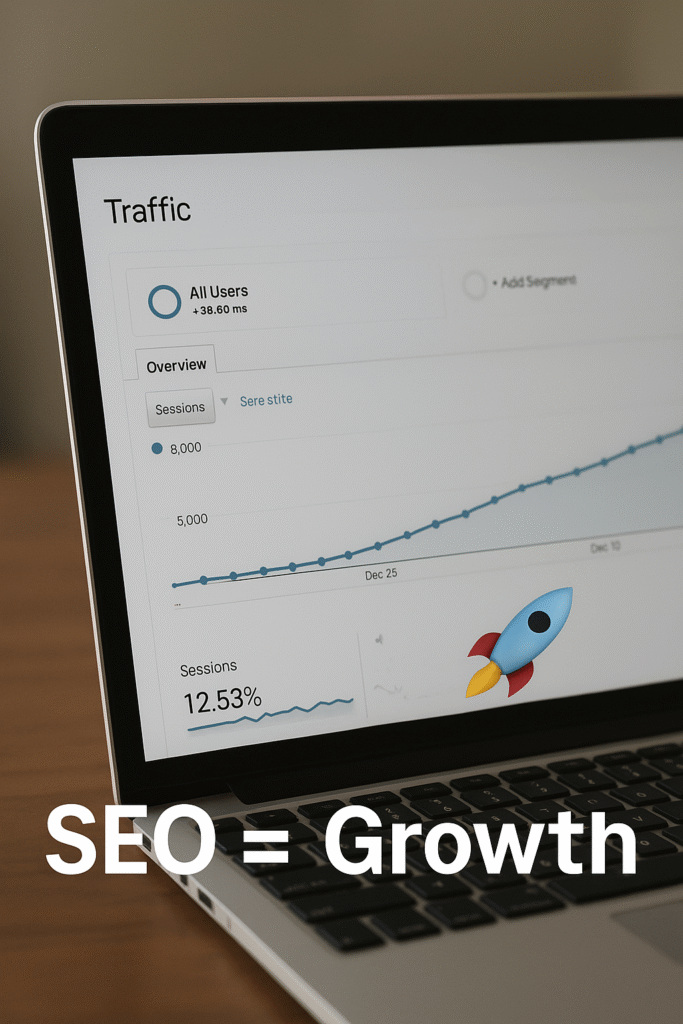
🌐 SEO क्या है?
SEO यानी Search Engine Optimization आपकी वेबसाइट का वो पासपोर्ट है, जिससे Google जैसी सर्च इंजन आपकी साइट को पहचानते हैं। जब कोई यूज़र कोई सवाल या जानकारी सर्च करता है और आपकी साइट रिज़ल्ट में दिखती है, तो ये SEO की वजह से होता है 🔍✨।
⚡ SEO कैसे किया जाता है?
👉 इसके लिए आपको सही और ट्रेंडिंग कीवर्ड्स चुनने होते हैं।
👉 आकर्षक टाइटल और डिस्क्रिप्शन लिखने होते हैं।
👉 तस्वीरों में Alt Text डालना ज़रूरी है ताकि गूगल समझ सके कि इमेज किस बारे में है।
👉 वेबसाइट स्पीड तेज़ रखें ताकि विज़िटर्स बोर न हों।
👉 और सबसे ज़रूरी – कंटेंट को रेगुलर अपडेट करते रहें 📈।
🌟 SEO के फायदे
आपकी साइट पर ज्यादा ट्रैफिक आता है 🚀।
ब्रांड और वेबसाइट पर विश्वास बढ़ता है 🤝।
बिज़नेस और इनकम बढ़ाने का मौका मिलता है 💰।
बिना विज्ञापन में पैसा लगाए, लंबे समय तक लोग आपकी साइट तक पहुँच सकते हैं 🎯।
👉 आसान शब्दों में कहें तो, SEO आपकी वेबसाइट को Google और आपके विज़िटर्स दोनों के लिए आसान और उपयोगी बनाता है।
🌟 पब्लिश करें और गर्व से शेयर करें
आख़िरकार वो पल आ ही गया — अब दबाइए “Publish” बटन ✨।
याद रखिए, आपने सिर्फ़ एक वेबसाइट नहीं बनाई है, बल्कि अपने सपनों, मेहनत और उम्मीदों का पहला पड़ाव तैयार किया है 💖।
जब आपकी बेब साइट लाइव हो जाए, तो उसे गर्व के साथ दोस्तों, परिवार और सोशल मीडिया पर शेयर करें 📲। सबको बताएं कि आपने क्या बनाया है और क्यों 🌍।
📢 फीडबैक ज़रूर लें — लोग क्या पसंद कर रहे हैं और कहां सुधार की ज़रूरत है, ये जानकर आप अपनी वेबसाइट को और बेहतर बना सकते हैं।
🛠 सुधार करते रहें — इंटरनेट हर दिन बदल रहा है, और वही वेबसाइट आगे बढ़ती है जो समय-समय पर अपडेट होती रहती है 🚀।
💬 “आपकी वेबसाइट सिर्फ़ एक साइट नहीं, बल्कि आपकी कहानी है — उसे दुनिया के साथ गर्व से साझा करें।” ❤️
❤️ एक बात जो दिल से कहनी है…
✨ एक दिल की बात…
वेबसाइट बनाना सिर्फ़ एक तकनीकी काम नहीं है — ये एक अहसास है।
कुछ कहने का 🗣️, कुछ दिखाने का 🎨 और कुछ बनने का ✨ अहसास।
शुरुआत में हो सकता है आपको घबराहट हो 😅। स्क्रीन पर खाली पेज देखकर लगेगा — “क्या मैं सच में ये कर पाऊंगा?”
लेकिन जैसे-जैसे आप छोटे-छोटे कदम बढ़ाते हैं 🚶, ये सफ़र आसान और मज़ेदार बनता जाता है 🎉।
आज लाखों लोग बिना एक लाइन कोड सीखे अपनी वेबसाइट चला रहे हैं 🌍 और अपने सपनों को दुनिया के सामने ला रहे हैं 💡।
और यकीन मानिए, आप भी हमारी तरह और उन लोगों में से एक हो सकते हैं। बस चाहिए थोड़ा साहस 💪, लगन ❤️ और शुरुआत करने का फैसला ✅।
💬 “हर वेबसाइट एक कहानी है, और हर कहानी शुरू होती है एक छोटे से ‘Publish’ बटन से।”
📌 कुछ जरूरी बातें– बिना कोडिंग वेबसाइट बनाने के आसान स्टेप्स
अगर आप पूरी गाइड पढ़ने के बाद झटपट रिविज़न करना चाहते हैं, तो ये रहे स्टेप्स एक नज़र में 👀 :
1️⃣ अपने उद्देश्य को समझें 🎯 – सबसे पहले तय करें कि वेबसाइट क्यों बना रहे हैं और किसके लिए।
2️⃣ एक अच्छा डोमेन नेम चुनें 🔗 – छोटा, याद रखने में आसान और आपके काम से जुड़ा हुआ।
3️⃣ वेबसाइट बिल्डर चुनें 🛠 – जैसे Wix, Hostinger, WordPress या कोई और जो आपको आसान लगे।
4️⃣ सुंदर थीम लगाएं 🎨 – जो आपके कंटेंट और ब्रांड की पहचान से मेल खाए।
5️⃣ दिल से कंटेंट तैयार करें ✍️ – साफ, असरदार और पढ़ने वाले से जुड़ने वाला।
6️⃣ SEO का ध्यान रखें 🔍 – टाइटल, कीवर्ड, स्पीड और इमेज Alt Text सब सही रखें।
7️⃣ पब्लिश करके शेयर करें 🚀 – गर्व से दोस्तों, परिवार और सोशल मीडिया पर साझा करें।
💡 बस एक बात याद रखें – वेबसाइट बनाने का सफर मज़ेदार है। अगर आप इसे दिल से करेंगे ❤️ तो रिज़ल्ट भी दिल को छू लेने वाले होंगे।
अब हम तैयार हैं! 👍🚀
अगर आपने यहां तक पढ़ लिया है, तो इसका मतलब है कि आपके अंदर 🔥 कुछ कर गुजरने की आग है।
तो चलिए, आज एक छोटा-सा वादा करिए 🤝 —
उस सपने को हकीकत बनाने का, जो अब तक सिर्फ़ आपके दिमाग 🧠 में था।
⏳ किया इंतज़ार है ❓
आज ही अपनी पहली 🌐 वेबसाइट बनाइए।
ये सिर्फ़ एक URL नहीं होगा, बल्कि आपकी पहचान 🙋♂️, मेहनत 💪 और जुनून ❤️ का पहला कदम होगा।
💬 “शुरुआत छोटी हो सकती है, लेकिन उसका असर बड़ा हो सकता है — और आपकी वेबसाइट वही शुरुआत है।” 🌟
📢 अगर आप सोच रहे हैं कि सिर्फ़ एक फोन से पैसे कमाए जा सकते हैं तो यह सच है!
लेकिन क्या आप जानते हैं कि इंस्टाग्राम से भी पैसे कमाने के कई पावरफुल तरीके हैं? 🤔
👉 हमने इस टॉपिक पर एक खास पोस्ट लिखी है, जहाँ आपको इंस्टाग्राम से कमाई के आसान और प्रैक्टिकल तरीके मिलेंगे।
🔗 यहाँ क्लिक करें और इंस्टाग्राम से पैसे कमाने की ट्रिक जानें
दोस्ताना सुझाव😊:
अगर आप और विस्तार से सीखना चाहते हैं, तो यह हिंदी ब्लॉग पोस्ट ज़रूर देखें 👀 — वेबसाइट बिना कोडिंग के कैसे बनाएं (हिंदी गाइड)। यहाँ आपको स्टेप-बाय-स्टेप जानकारी मिलेगी—डोमेन सेटअप, थीम कस्टमाइज़ेशन, कंटेंट मैनेजमेंट, SEO 📊और पब्लिशिंग, सब कुछ बहुत ही आसान और क्लियर तरीके से समझाया गया है।




[…] अगर आपको इन AI TOOLS की मदद से कुछ लाभ हुआ हो तो या ये टूल्स आपके कुछ काम में आए है इस पोस्ट को आप अपने दोस्तों को शेयर कर सकते है 💬 और हां अगर आप WEBSAITE से कमाई करना चाहते हैं, तो ये हमारी यह गाइड पढ़ें इस गाइड में हमने बताया है की WEBSAITE कैसे बनाएं और इससे पैसे कैसे 👉 मोबाइल से वेबसाइट बनाएं […]