Physical Address
304 North Cardinal St.
Dorchester Center, MA 02124
Physical Address
304 North Cardinal St.
Dorchester Center, MA 02124

📱 ब्लॉगिंग क्या है और मोबाइल से ब्लॉगिंग कैसे आरंभ करें? (2025 की गाइड) स्टेप बाय स्टेप 👇
—
🔰 प्रस्तावना
इस आर्टिकल में हम जानेंगे मोबाइल से ब्लागिंग कैसे शुरू कर सकते है। और ब्लॉगिंग से किस प्रकार पैसा कमाया जाए?
blogging kya hai
ब्लॉगिंग का मतलब इंटरनेट पर किसी विषय (Topic) पर जानकारी, विचार या अपना अनुभव लिखना और उसे वेबसाइट के ज़रिए लोगों तक पहुँचाना।
ब्लॉगिंग कई विषय (Topic) पर लिखे जाते है जैसे 👉
(शिक्षा - education ) (स्वास्थ - health) (खबर - news ) ( पोशाक - fashion) ( तकनीक - technology) आदि।
—
ब्लॉगिंग शुरू करने के लिए आपको एक अपनी वेबसाइट और वर्डप्रेस जैसा टूल चाहिए | बिना वेबसाइट के ब्लॉग नहीं लिखे जाते है। वेबसाइट बनाने के लिए हमने एक आर्टिकल लिखा है जिसमें 0 से बताया गया है कि मोबाइल से बिना कोडिंग के वेबसाइट कैसे बनाएं। और हां यह संभव है। कि आज के इस डिजिटल युग मे मोबाइल से बिना कोडिंग के वेबसाइट बनाई जा सकता है।
उस पोस्ट का लिंक यह रहा।👇 मोबाइल से 2025 में बिना कोड लिखे बनाए अपनी प्रोफेशनल वेबसाइट 👈 इस लिंक को आप पोस्ट पढ़ने के बाद देख सकते हो । अगर आप को वेबसाइट बनाने के बारे में कुछ भी नहीं आता है । तो कोई बात नहीं हमने हमारी इस पोस्ट मै पूर्ण तरीके से बताया है कि बिना एक भी कोड लिखे अपने मोबाइल से इस डिजिटल दुनिया में आप भी अपनी खुद की बेवसाइट तैयार कर सकते हो। और ब्लॉगिंग शुरू कर सकते हो |
वैसे तो हमने वेबसाइट बनाने की पूर्ण जानकारी इस पोस्ट में बता दी है 👉 मोबाइल से 2025 में बिना कोड लिखे बनाए अपनी प्रोफेशनल वेबसाइट लेकिन वेबसाइट से रिलेटेड कुछ और बेहतर जानकारी हम बता दें जैसे 👉
सबसे पहले आपको तय करना होगा आपकी ब्लॉगिंग किस बारे में होगी मतलब ब्लॉगिंग में किस विषय (topic) पर आर्टिकल लिखना है। क्युकी मंजिल पता होगा तो रास्ते आपने आप बन जाएंगे तो सबसे पहले अपना टॉपिक चुने जिस बारे मे आप दुनिया को अपनी वेबसाइट के माध्यम बताओगे।
डोमेन नेम क्या है यह सबसे पहले समझें डोमेन नेम आपकी वेबसाइट का नाम है जैसे 👉 newerathupdate.com , google.com
डोमेन नेम ज्यादा लंबा ना हो , और डोमेन नेम ऐसा होना चाहिए जो ब्रांड की तरह लगे ना केवल एक शब्द की तरह , और आसान जो लोग आसनी से सर्च कर सके।जैसे 👉 newerathupdate.com
डोमेन नाम कैसे चेक करें?
पहले चेक कर ले की जो डोमेन नेम आप चुन रहे या बना रहे हो वैसा डोमेन नेम किसी और का नही हो| चेक करने के लिए आप ये तरीका चुन सकते हो 👉
होस्टिंगर की इस लिंक पर जाए 👉https://www.hostinger.in/domain-checker लिंक ओपन होने के बाद आपने जो डोमेन नेम बनाया है उसे सर्च बॉक्स में टाइप करें और sarch बटन पर क्लिक करें |।
नतीजा देखे 👉 अब आप को दिखाई देगा –
वैसे डोमेन नेम खरीदने की विधि हमने इस आर्टिकल में बता दिया है मोबाइल से 2025 में बिना कोड लिखे बनाए अपनी प्रोफेशनल वेबसाइट यह आर्टिकल पढ़ने के बाद आप देख सकते हो।
होस्टिंग क्या है
होस्टिंग (Web Hosting) वह जगह होती है जहाँ आपकी वेबसाइट की सारी फाइलें, इमेज, वीडियो, टेक्स्ट और डेटा इंटरनेट पर स्टोर होती हैं।
जैसे आपके मोबाइल में फोटो और फाइलें फोन की मेमोरी में रहती हैं,वैसे ही वेबसाइट की सारी फाइलें होस्टिंग सर्वर में रहती हैं। जब कोई व्यक्ति आपकी वेबसाइट का नाम (जैसे- newerathupdate.com) टाइप करता है-
तो वही वेबसाइट होस्टिंग सर्वर पर दिखाई देती है।
होस्टिंग को कुछ इस तरह समझे 👉
मन लीजिए आपका एक घर है जो की वेबसाइट है और उसका घर का पता डोमेन नेम है जैसे 👉 newerathupdate.com और उस घर की अपनी एक जगह या जमीन है जहां घर बना है। और उस जगह को ही होस्टिंग कहा जाता है | और जैसे कि बिना जगह के घर बनाना मुश्किल हैं। वैसे ही बिना होस्टिंग के वेबसाइट बनाना मुश्किल |।
होस्टिंग कहा से खरीदें
होस्टिंग खरीदने के लिए आप hostinger या GoDaddy से खरीद सकते हो आप hostinger पर डोमेन नेम और होस्टिंग एक साथ खरीद सकते डोमेन नेम और होस्टिंग एक साथ खरीदने की विधि हमने हमारे इस आर्टिकल में बताया है की आप मोबाइल से डोमेन नेम और होस्टिंग खरीद सकते हो 👉 मोबाइल से 2025 में बिना कोड लिखे बनाए अपनी प्रोफेशनल वेबसाइट
वेबसाइट एडिटर टूल चुने
डोमेन नेम और होस्टिंग चुनने के बाद अब बारी है वेबसाइट एडिटर टूल चुनने की वेबसाइट एडिटर टूल है। वही टूल है जिसके द्वारा आप बिना कोड लिखे वेबसाइट डिजाइन कर सकते हो और आर्टिकल आसानी से लिख सकते हो। वेबसाइट एडिटर टूल कई तरह के होते है जैसे – WordPress, wix वेबसाइट एडिटर टूल का उपयोग आप कैसे कर सकते हो यह सब भी हमने हमारे इस आर्टिकल में बताया है👉 मोबाइल से 2025 में बिना कोड लिखे बनाए अपनी प्रोफेशनल वेबसाइट |
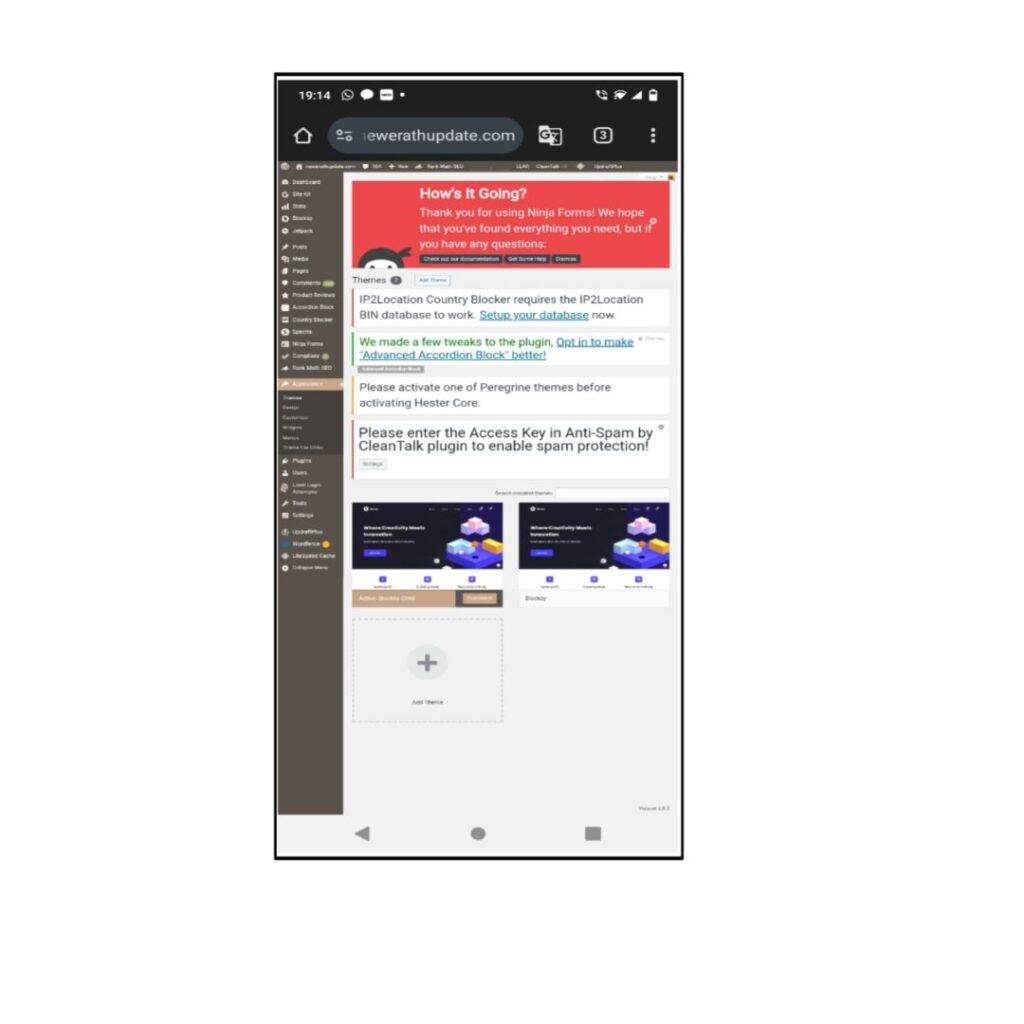
थीम क्या होती है –
वेबसाइट एडिटर टूल चुनने के बाद अब बारी है थीम चुनने की लेकिन उससे पहले समझे थीम क्या होती है थीम आपकी वेबसाइट का “ड्रेस” या “लुक” होती है।
इससे तय होता है कि आपकी वेबसाइट कैसी दिखेगी।
यानी कलर, लेआउट, हेडर, फॉन्ट, मेनू और हर पेज का डिज़ाइन कैसा होगा। थीम को कैसे चुने यह भी हमने हमारे इस आर्टिकल में बताया है 👉 मोबाइल से 2025 में बिना कोड लिखे बनाए अपनी प्रोफेशनल वेबसाइट |
—
जरूरी पेज क्या होते हैं?
जरूरी पेज बनाने से पहले ये समझे की जरूरी पेज क्या होते हैं ? ये वो मुख्य पेज (Main Pages) हैं जो हर वेबसाइट पर होते हैं — ताकि विज़िटर और Google दोनों समझ सकें कि वेबसाइट भरोसेमंद है और उसके पीछे कौन व्यक्ति है।
ज़रूरी पेजों की लिस्ट और उनका काम:
जैसे 👉
Welcome to newerathupdate.com — यहां आपको personal finance, online earning और Business & investment की Latest Updates मिलेंगी।
जैसा 👉
“हमारा मिशन है लोगों को Faince और Business  & investment की सही जानकारी देना।
जैसे 👉
अगर आपको किसी पोस्ट या वेबसाइट से जुड़ा सवाल है, तो हमें इस ईमेल से  संपर्क करें 👉contact@newerathupdate.com
Google AdSense के लिए यह पेज जरूरी होता है।
इससे कानूनी सुरक्षा मिलती है।
✅ कुछ जरूरी पेज। ये पेज क्यों जरूरी हैं:
यूज़र को बेहतर अनुभव मिलता है – इन पेजों से विज़िटर को आसानी से पता चलता है। कि वेबसाइट कौन चला रहा है, डेटा कैसे इस्तेमाल हो रहा है, और अगर ज़रूरत पड़े तो कैसे संपर्क करें।
AdSense के लिए जरूरी हैं – अगर तुम अपनी वेबसाइट पर Google Ads लगाना चाहते हो, तो ये पेज दिखाते हैं कि तुम्हारी साइट असली है, स्पैम नहीं।
लोगों का भरोसा बढ़ाते हैं – जब कोई विज़िटर ये पेज देखता है, तो उसे यकीन होता है कि ये वेबसाइट भरोसेमंद है ।
कानूनी सुरक्षा देते हैं – अगर कोई तुम्हारी साइट की जानकारी का गलत इस्तेमाल करे, तो इन पेजों से तुम्हें लीगल सेफ्टी मिलती है।
प्लगइन आपकी वेबसाइट में फीचर्स जोड़ते हैं।
ज़रूरी Plugins:
Rank Math SEO Optimization
Complianz Cookie Consent + Privacy
Site Kit by Google Analytics + AdSense
WP Super Cache Speed Optimization
Elementor Design & Page Builder
अब बारी अति है आर्टिकल लिखने की
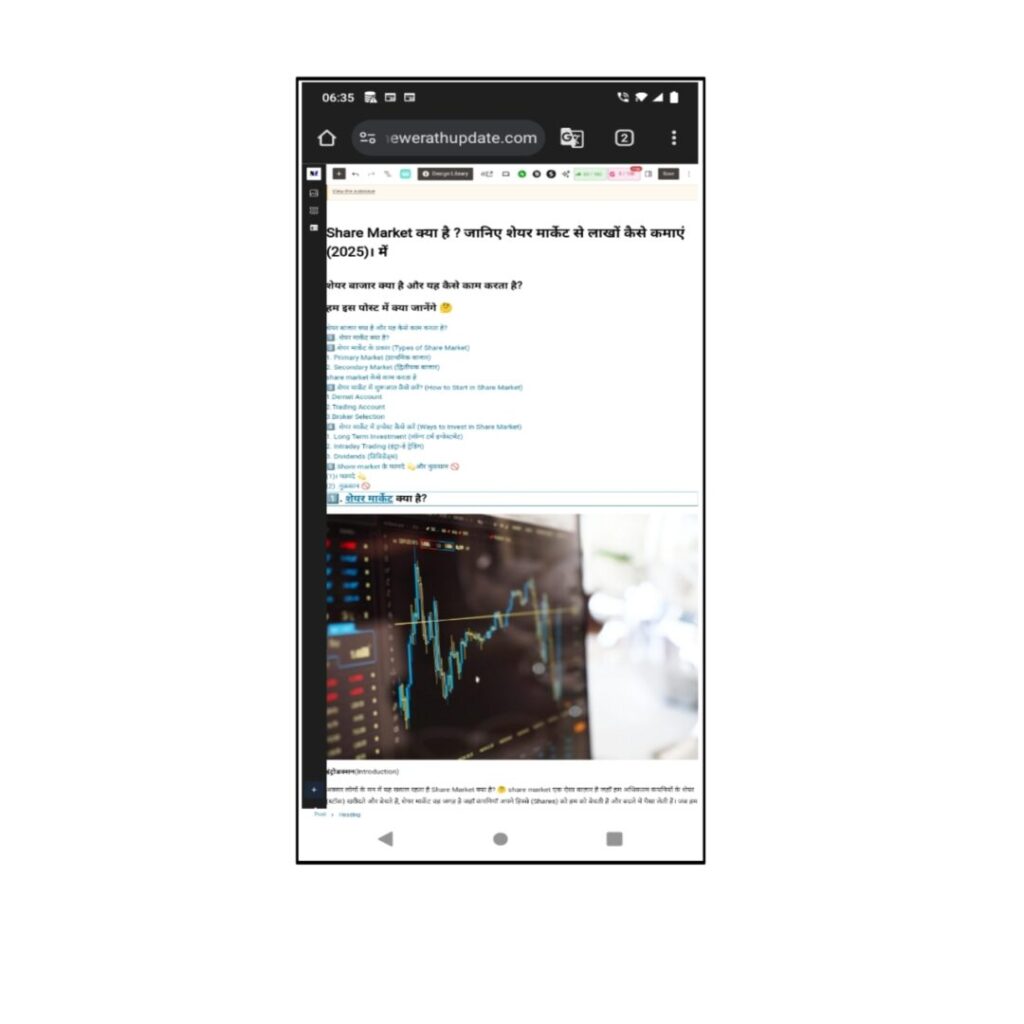
सब कुछ कार्य करने के बाद अब है आर्टिकल लिखने की बारी है ।आर्टिकल कुछ इस तरह का लिखा होना चाहिए –
आर्टिकल कैसे लिखा जाता है –
आर्टिकल ऐसा होना चाहिए जो यूजर्स के काम आए यूजर्स कहे हां यही तो मैं ढूंढ रहा था। जैसे 👉 अगर आपका आर्टिकल होस्टिंग क्या है। तो बिल्कुल उस आर्टिकल में इसी के बारे में लिखा होना चाहिए। और दूसरा कोई टॉपिक नहीं होना चाहिए।
सब कुछ करने के बाद अब बारी है। की ब्लॉगिंग से कमाई कैसे होती है। ब्लॉगिंग से कमाई आपकी वेबसाइट में आ रहे ट्रैफिक से होती है।
🪙 Google AdSense (सबसे पॉपुलर तरीका)
जब आपकी वेबसाइट पर ट्रैफिक आता है। ट्रैफिक से हमारा मतलब है कि यजर्स आते है अगर आपको Google AdSense की तरफ से अप्रूवल मिल जाता है तो Google AdSense आपकी वेबसाइट पर ऐड लगाएगा यूज़र जब उन Ads पर क्लिक करता है, तो आपको पैसे मिलते हैं।
इसे Pay Per Click (PPC) कहा जाता है।
जैसे 👉
अगर आपकी साइट पर रोज़ 1000 विज़िटर आते हैं और 2–3% लोग Ads पर क्लिक करते हैं,।
तो आप ₹100–₹1000 तक रोज़ कमा सकते हैं जितना अच्छा आपका टॉपिक होगा उतनी ही अच्छी आपकी कमाई होगी।
Google AdSense se अप्रूवल कैसे मिलेगा। चलिए जानते हैं।
अपनी वेबसाइट को Google AdSense से link 🔗 करें
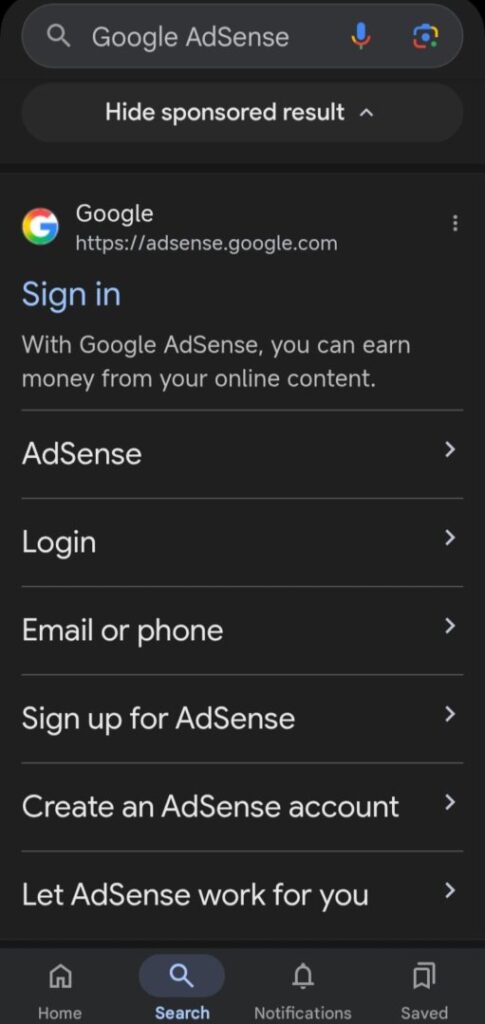
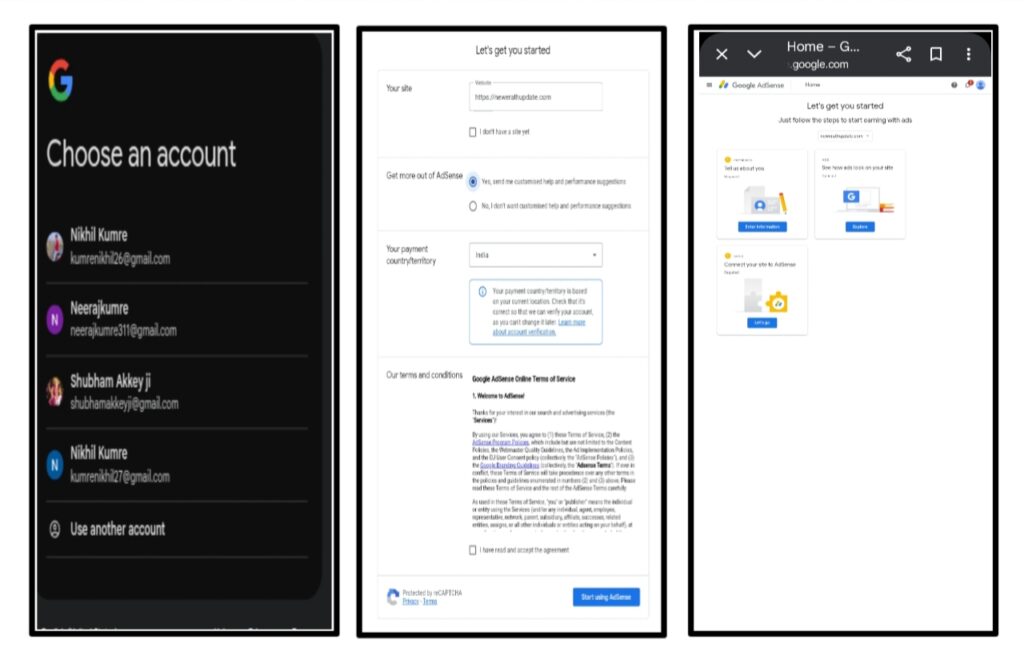
इसके बाद आपको तीन ऑप्शन मिलेगे। जैसा स्क्रीनशॉट में दिखाया गया है।
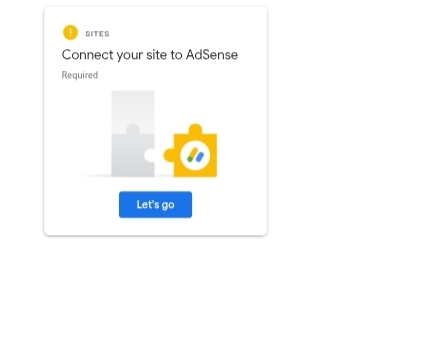
We've got your info, Ads settings confirmed,Connect your site to AdSense।
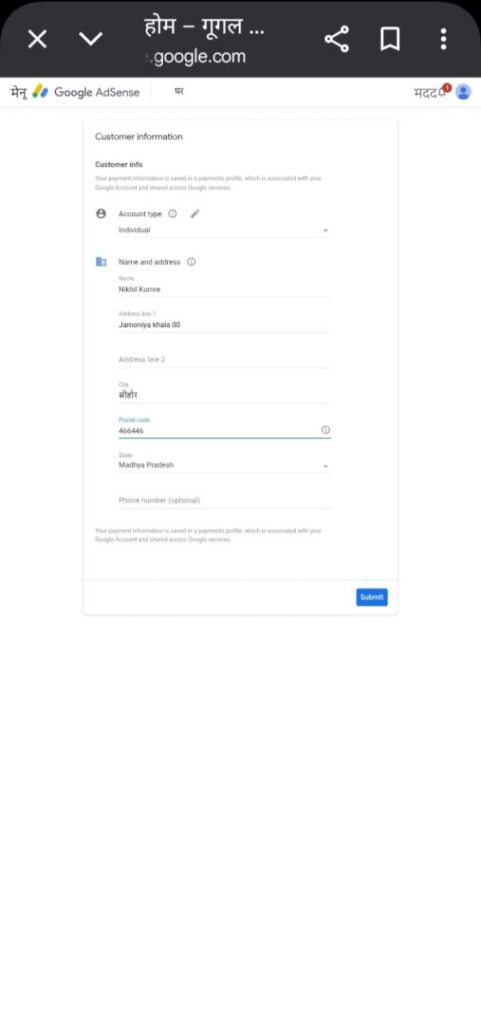
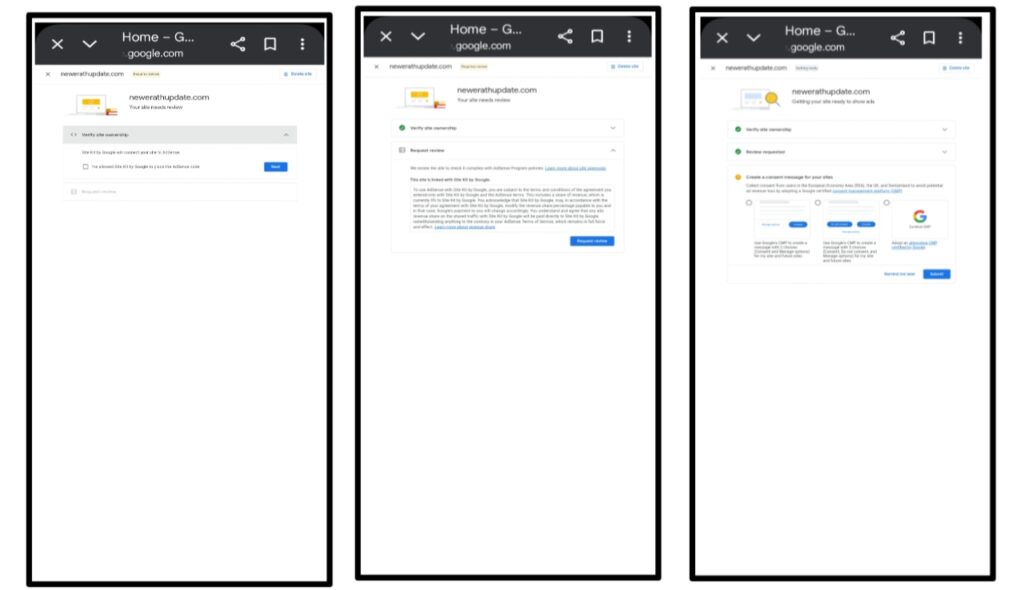
ये सब के बाद आपको कुछ ऐसा दिखेगा।👇
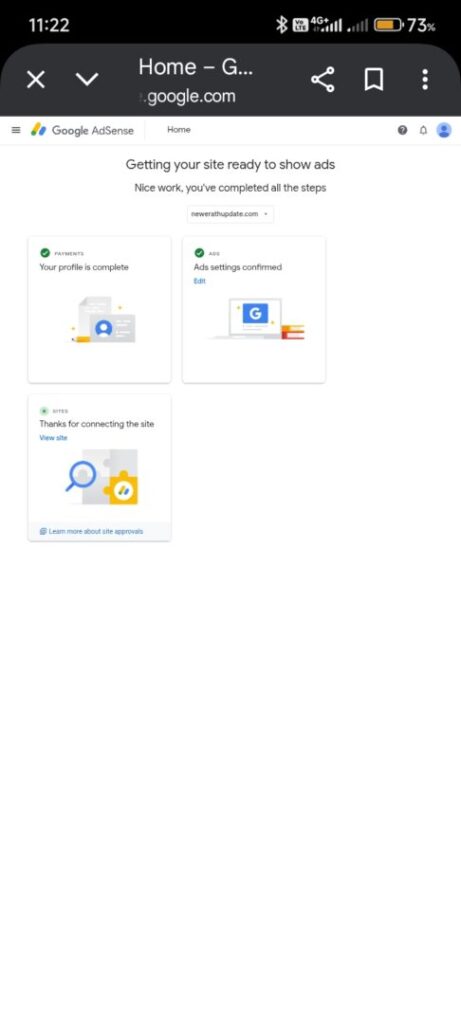
ऐसा इंटरफेस दिखने के बाद आपको अप्रूवल मिल जाएगा 7/21 दिनो में। ये मैसेज आपको अपनी gamil एप्लिकेशन पर दिखाई देगा। या आप google adsense की वेबसाइट पर भी देख सकते हो। और आपकी वेबसाइट पर ऐड दिखने लग जाएंगे। और आपकी कमाई शुरू हो जाएगी।
इसके बाद अच्छे से कोशिश करना होगा। और अच्छे आर्टिक लिखना होगा।
आज से अपनी Blogging Journey शुरू करो 🚀
याद रखो — शुरुआत छोटी हो सकती है, लेकिन मंज़िल बड़ी होगी!
अगर यह पोस्ट पसंद आई तो इसे अपने दोस्तों के साथ शेयर करो, ताकि वे भी ब्लॉगिंग से कमाई करना सीख सकें 💸




[…] ब्लॉगिंग क्या है? ब्लॉगिंग मोबाइल से क… […]